Sınav
Sınav içerik türü, birden fazla sorunun bir araya gelmesinden oluşur ve öğrencilere bütünlüklü bir değerlendirme sunar.
Sınav Nasıl Oluşturulur?
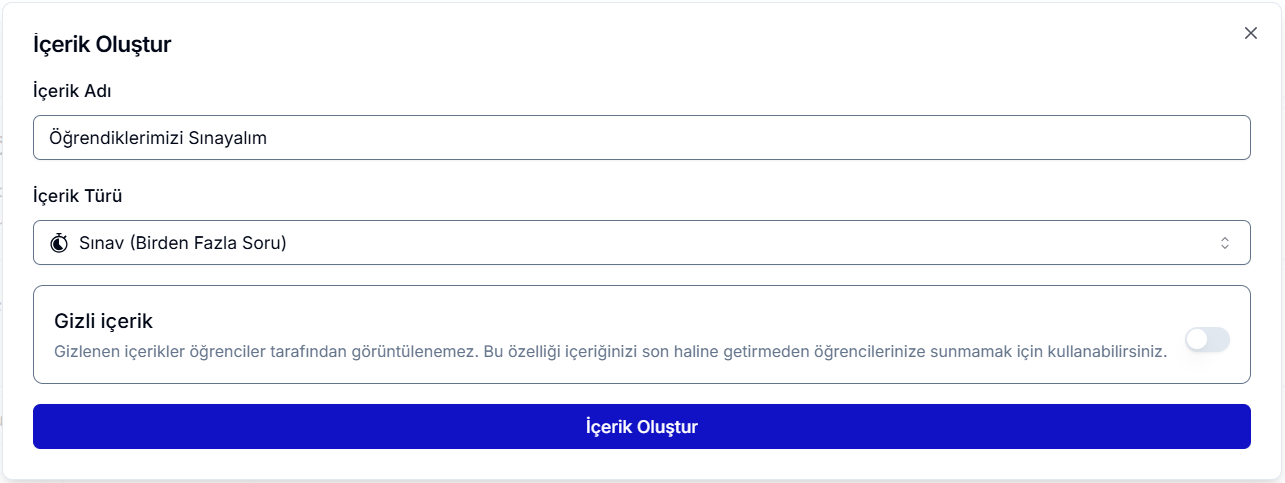
Sınav oluşturmak için ilgili bölümün altındaki Yeni İçerik Oluştur butonuna tıklayın. Açılan panelden içerik türünü Sınav (Birden Fazla Soru) olarak seçin ve sınavınıza bir isim verin. Bu panelde ayrıca Sınavı son haline getirmeden önce öğrencilere sunmak istemiyorsanız Gizli İçerik seçeneğini kullanabilirsiniz.
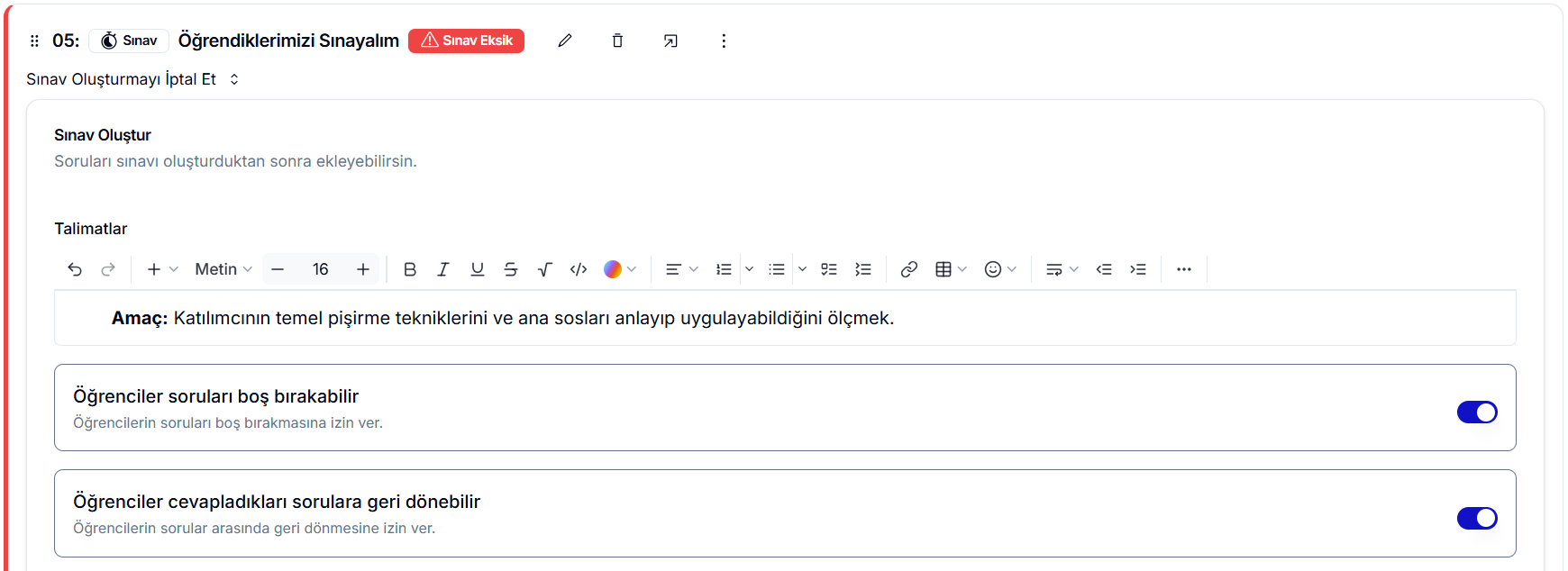
İçerik oluşturulduktan sonra, sınavınız ilgili bölümün altında yer alır. Ancak, bu aşamada sınav henüz tamamlanmadığı için içerik eksik kalır ve ekranda “Sınav Eksik” uyarısı görünür. Bu uyarı, sınavın gerekli sorular veya ayarlar ile tamamlanması gerektiğini belirtir.

Sınav Ayarları
- Talimatlar: Öğrencinin sınavda ihtiyaç duyacağı yönergeleri buraya ekleyebilirsiniz. Talimatlar boş olsa bile, sistem otomatik olarak sınavdaki soru sayısını, önceki sorulara geri dönme ve soruları boş bırakma izinlerini ekler.
- Soruların Boş Bırakılmasına İzin Verme: Bu seçeneği aktif ederseniz, öğrenciler bazı soruları boş bırakabilir.
- Önceki Sorulara Dönüş: Öğrencinin önceden cevaplamış olduğu sorulara geri dönüş hakkı olup olmadığına karar verebilirsiniz. Aktifleştirildiğinde, öğrenciler daha önce cevapladıkları veya boş bıraktıkları sorulara geri dönebilir ve cevaplarını değiştirebilir.
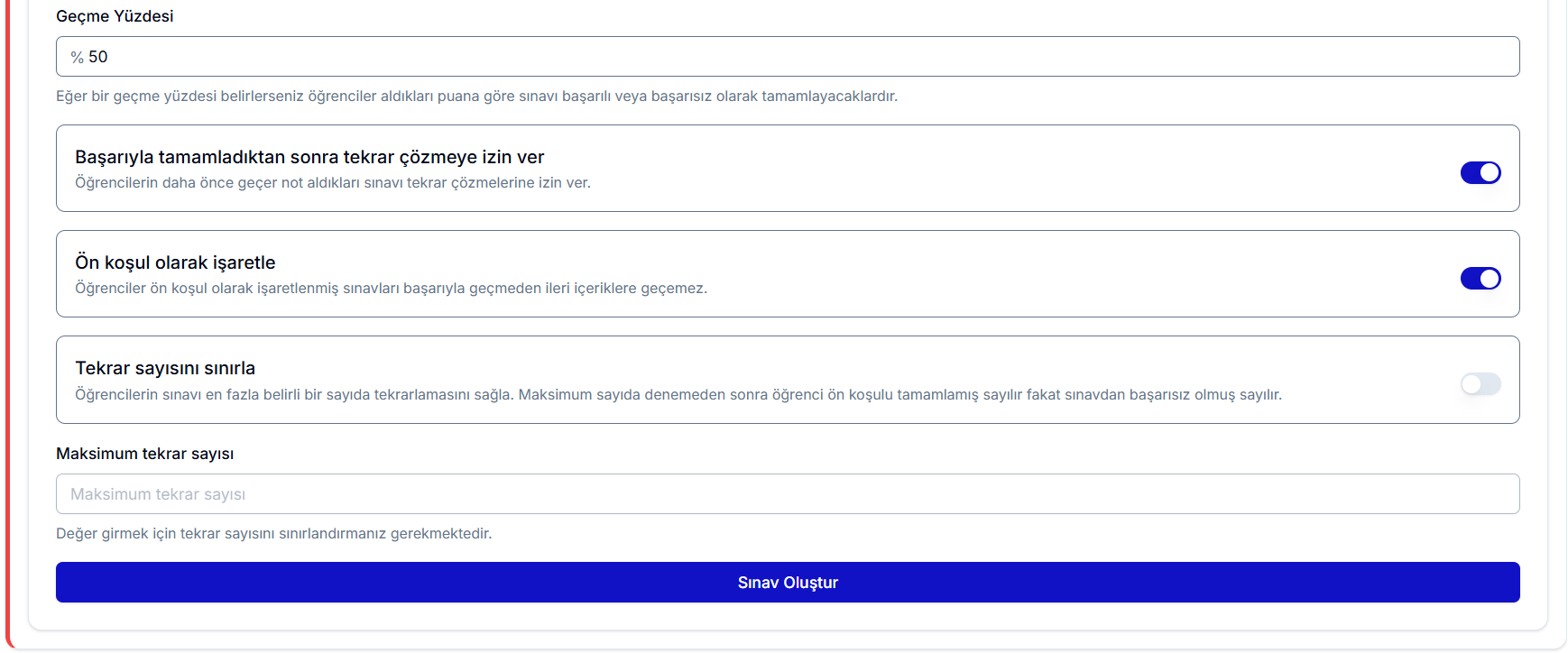
- Geçme Yüzdesi: Sınavınıza geçme yüzdesi ekleyebilirsiniz. Bu sayede öğrenciler, sınav sonunda Başarılı veya Başarısız olduklarını görebilir. Her sorunun puanını, soruları oluştururken belirleyebilirsiniz.
- Sınavı Tekrar Çözme Hakkı: Bu seçeneği aktif ederseniz, öğrenciler sınavı başarılı olarak tamamlamış olsalar bile tekrar çözebilirler.
- Sınavı Ön Koşul Yapma: Sınavı ön koşul olarak işaretlerseniz, öğrenciler sınavı Başarılı tamamlamadan kursun diğer içeriklerine erişemez.
- Sınavın Tekrar Çözülme Sayısı: Öğrencilerin sınavı kaç kez tekrar çözebileceğini belirleyebilirsiniz. Sınırlı veya sınırsız çözme hakkı tanımlayabilirsiniz. Tekrar sayısını sınırla seçeneğini aktifleştirdiğinizde Maksimum tekrar sayısı girmeniz gerekmektedir.
Tüm haklarında başarısız olsalar bile, sınav başarısız olarak kaydedilir ancak ön koşul tamamlanmış sayılır.
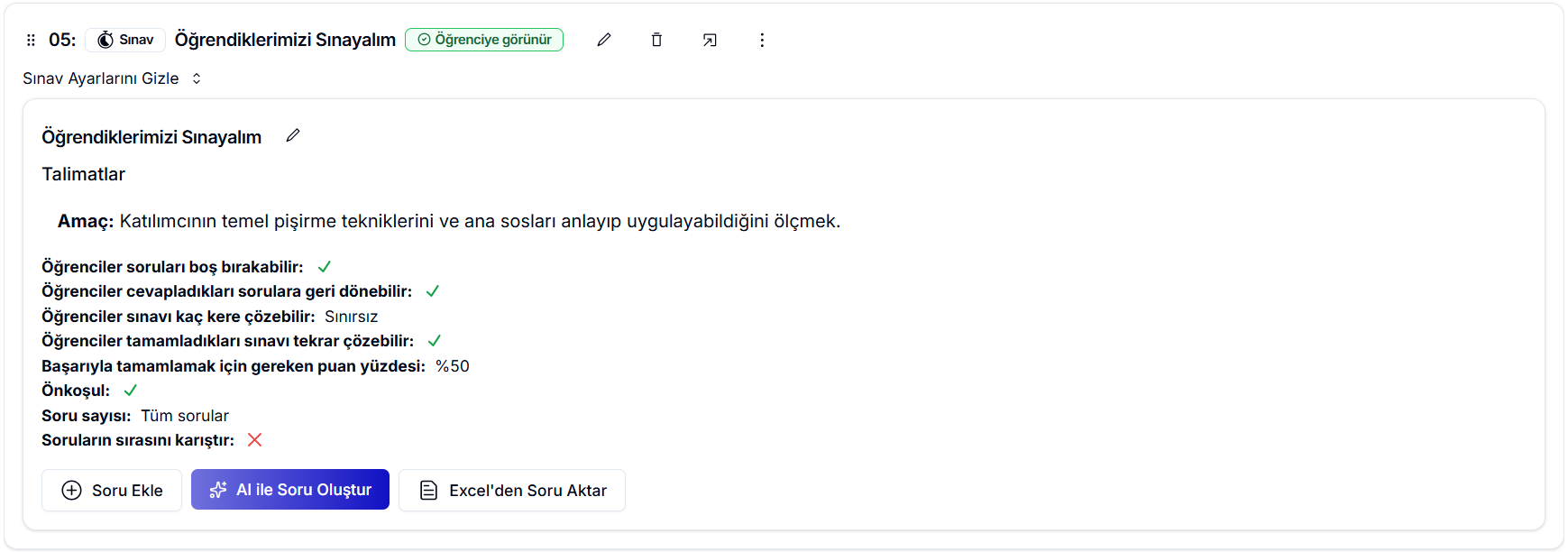
Sınav ayarlarını arzu ettiğiniz şekilde güncelledikten sonra Sınav Oluştur butonuna basarak sınavınızı oluşturabilirsiniz. Sınav oluşturulduğunda, sınavın özet bilgileri ilgili bölümde görüntülenecektir.
Sınav Ekstra Ayarlar
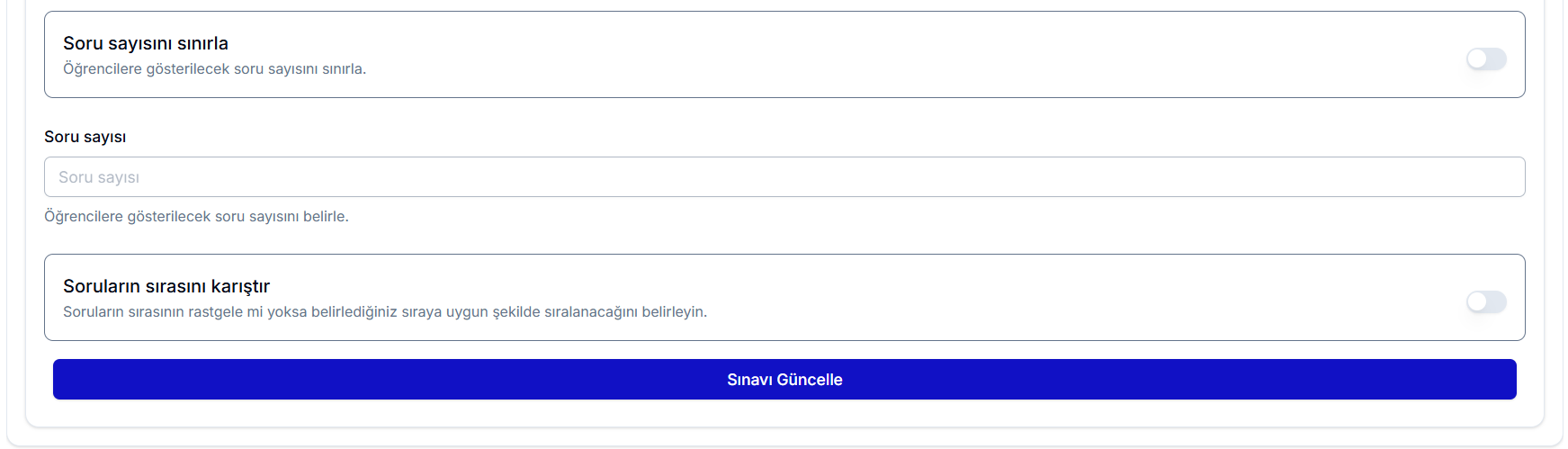
Sınavınız oluşturulduktan sonra, sınav adının yanındaki kalem ikonuna tıklayarak aşağıdaki ek ayarları yapılandırabilirsiniz:.
- Soru Sayısını Sınırlama: Öğrencinin bir sınavda çözebileceği maksimum soru sayısını belirleyebilirsiniz. Sistem, öğrencinin önceden görmediği veya en az gördüğü sorulara öncelik verir.
- Soruları Karıştırma: Bu seçeneği aktif ederek, öğrencilerin gördüğü soruların rastgele sırayla gelmesini sağlayabilirsiniz.
Sınav Sorularını Oluşturma
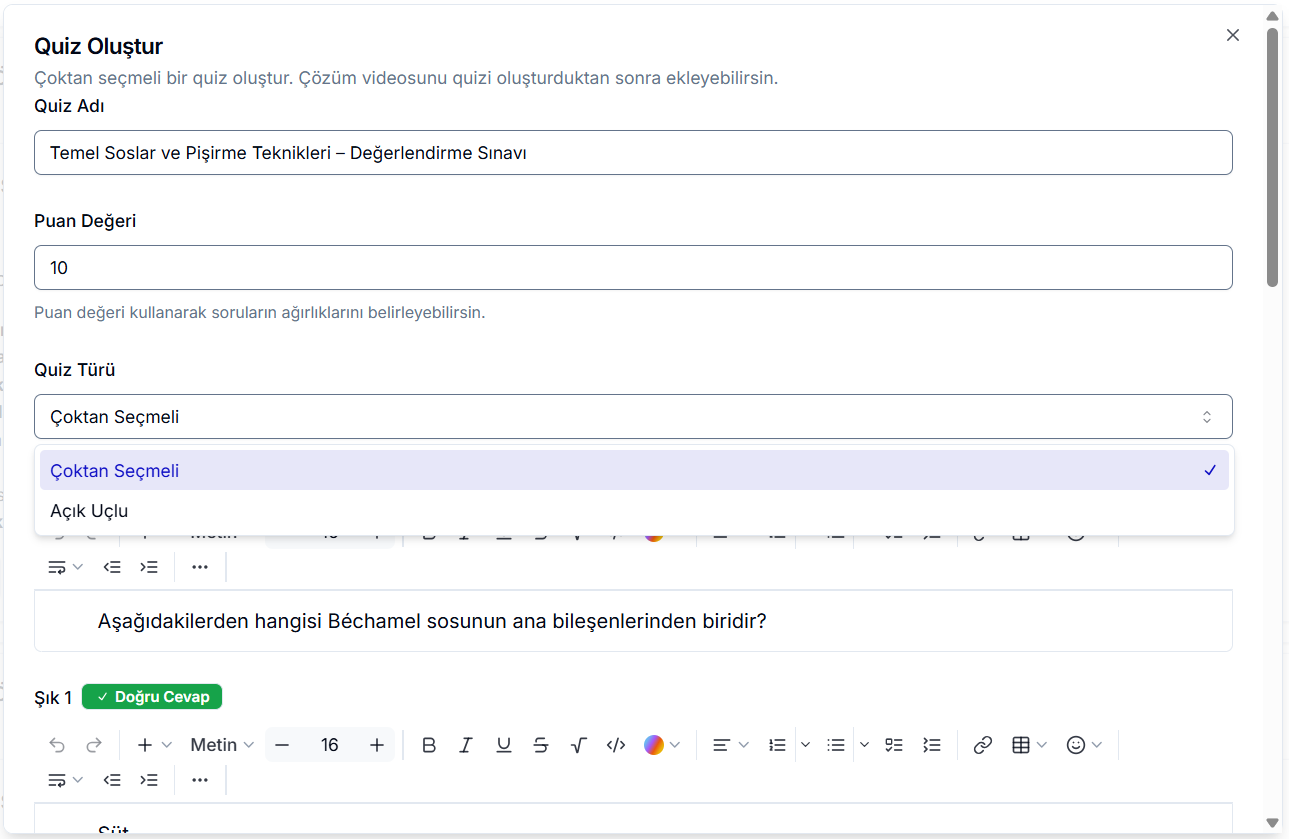
İçerik üzerindeki Sınav Sorusu Ekle butonuna tıklayarak sınavınıza soru eklemeye başlayabilirsiniz. Soruları Çoktan Seçmeli veya Açık Uçlu tiplerinde ekleyebilirsiniz. Sorularla ilgili tüm detaylara, daha Soru içerik türü dokümantasyonu üzerinden ulaşabilirsiniz. Ayrıca, her sorunun puanını, soruyu oluştururken gözüken Puan Değeri alanına girerek belirleyebilirsiniz.
Soruları ekledikten sonra, sınavınızın soruları panelde aşağıdaki şekilde görüntülenecektir.
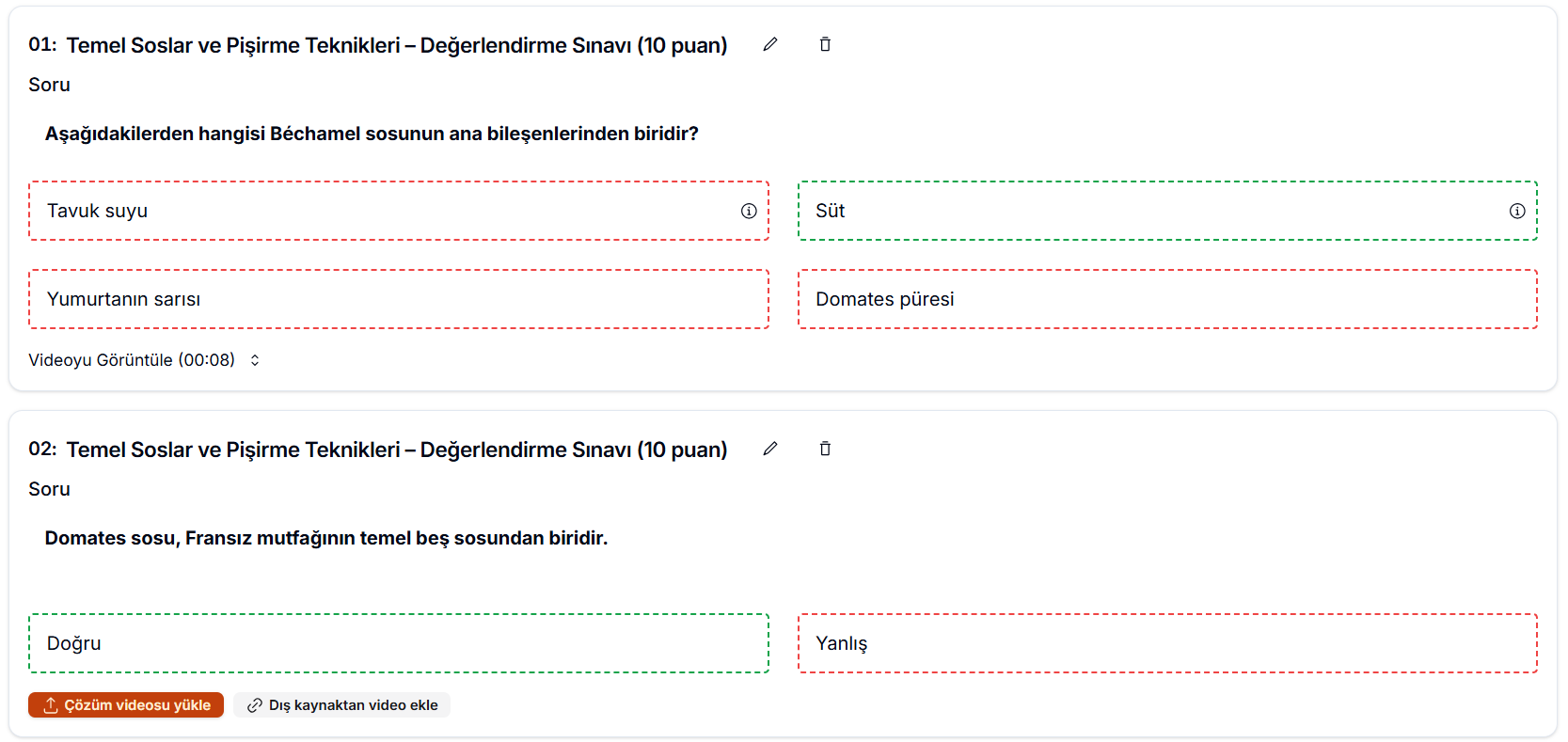
Sorularınızın her biri için ekranda görünen uyarıların üzerine tıklayarak, çözüm videolarını dış bir kaynaktan veya bilgisayarınızdan yükleyebilir ve öğrencilerle paylaşabilirsiniz. Ayrıca, soruların yanındaki kalem ikonuna tıklayarak soru ve cevaplarda değişiklik yapabilir, çöp kutusu ikonu ile de soruyu sınavınızdan kaldırabilirsiniz.
Sınavınızı oluştururken, eklediğiniz soru içeriklerinde yapabildiğiniz ayarlamalara ek olarak, sınavın isminin yanında bulunan dört ikon ile aşağıdaki işlemleri gerçekleştirebilirsiniz:
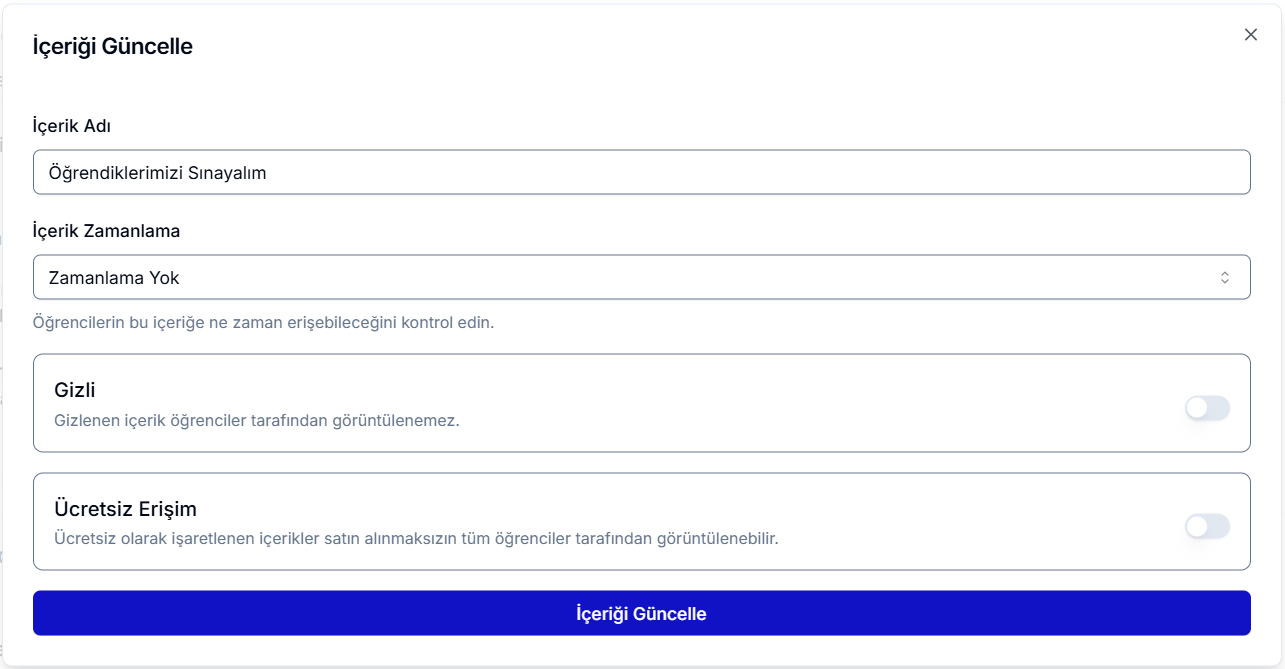
- Kalem İkonu: Sınavın adını, içerik zamanlamasını, öğrenciler için gizlilik durumunu ve ücretsiz erişim ayarlarını güncellemenizi sağlar. Ücretsiz erişim açılırsa, dersi satın almayan öğrenciler de sınavı çözebilir.
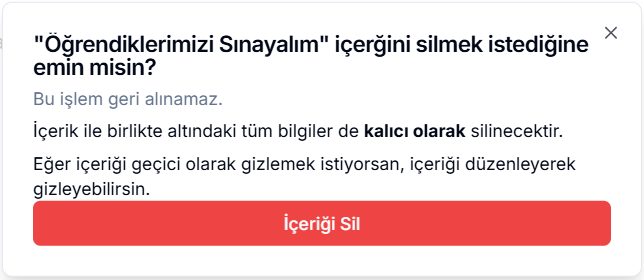
- Çöp Kutusu İkonu: Sınavı kalıcı olarak dersinizden kaldırmak için kullanılır. Bu ikona tıkladıktan sonra açılan İçeriği Sil butonunu kullanarak sınavı silebilirsiniz.
- Yeni Pencere İkonu: Sınavı öğrencinin gözünden önizlemenizi sağlar.
Sınav deneyimini görmek için bir öğrenci hesabıyla giriş yapmanız gerekmektedir. Bunu yapmak için tercih ettiğiniz bir e-posta adresini dersinize ücretsiz olarak ekleyebilirsiniz.
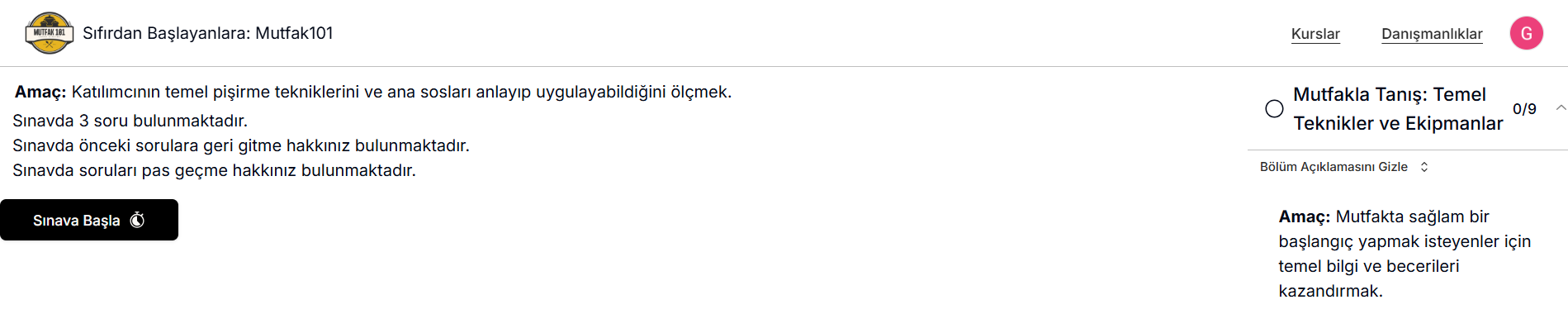
Sınava Başla butonuna tıklayarak sınavı çözmeye başlayabilirsiniz.
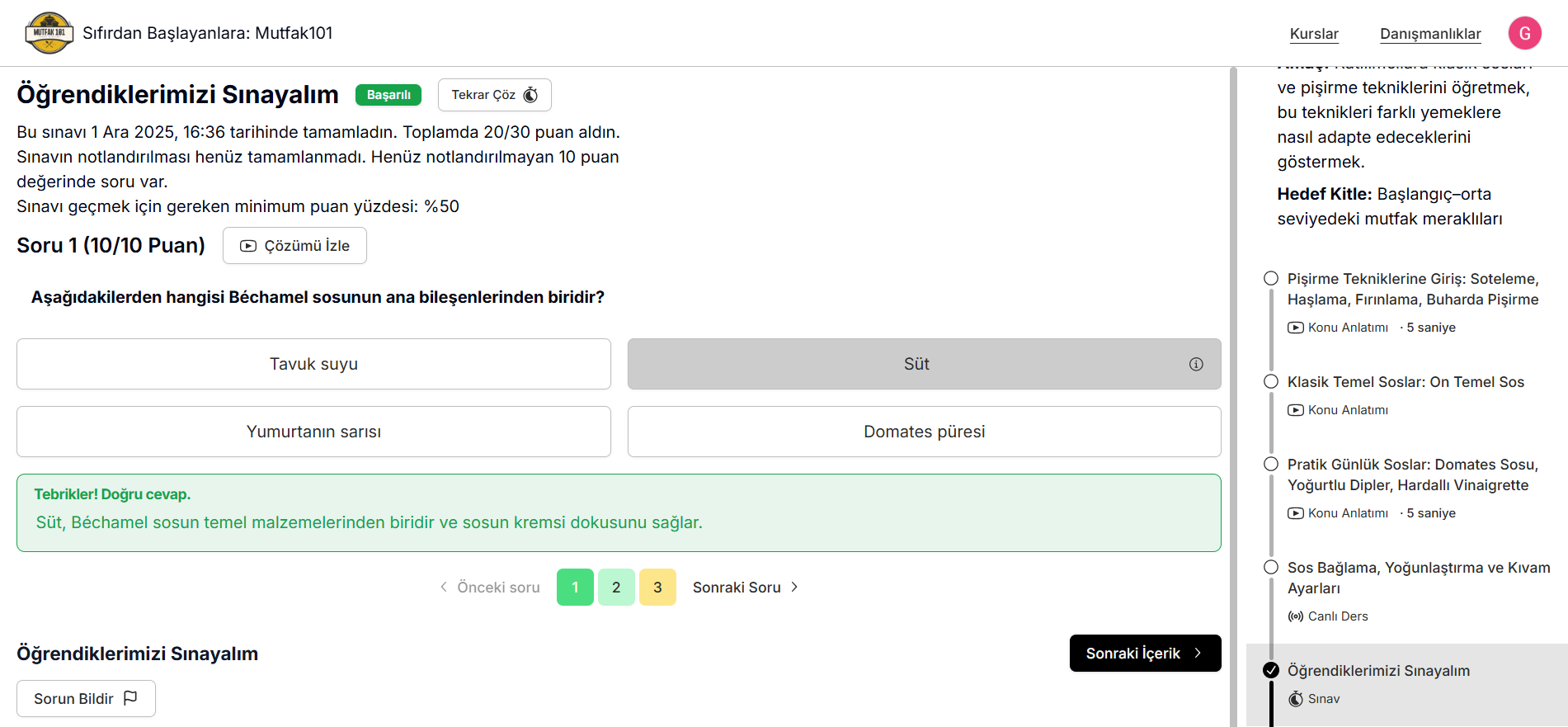
Aşağıdaki görselde çoktan seçmeli bir soru örneği yer almaktadır.
Aşağıdaki görselde ise açık uçlu bir soru örneği yer almaktadır.
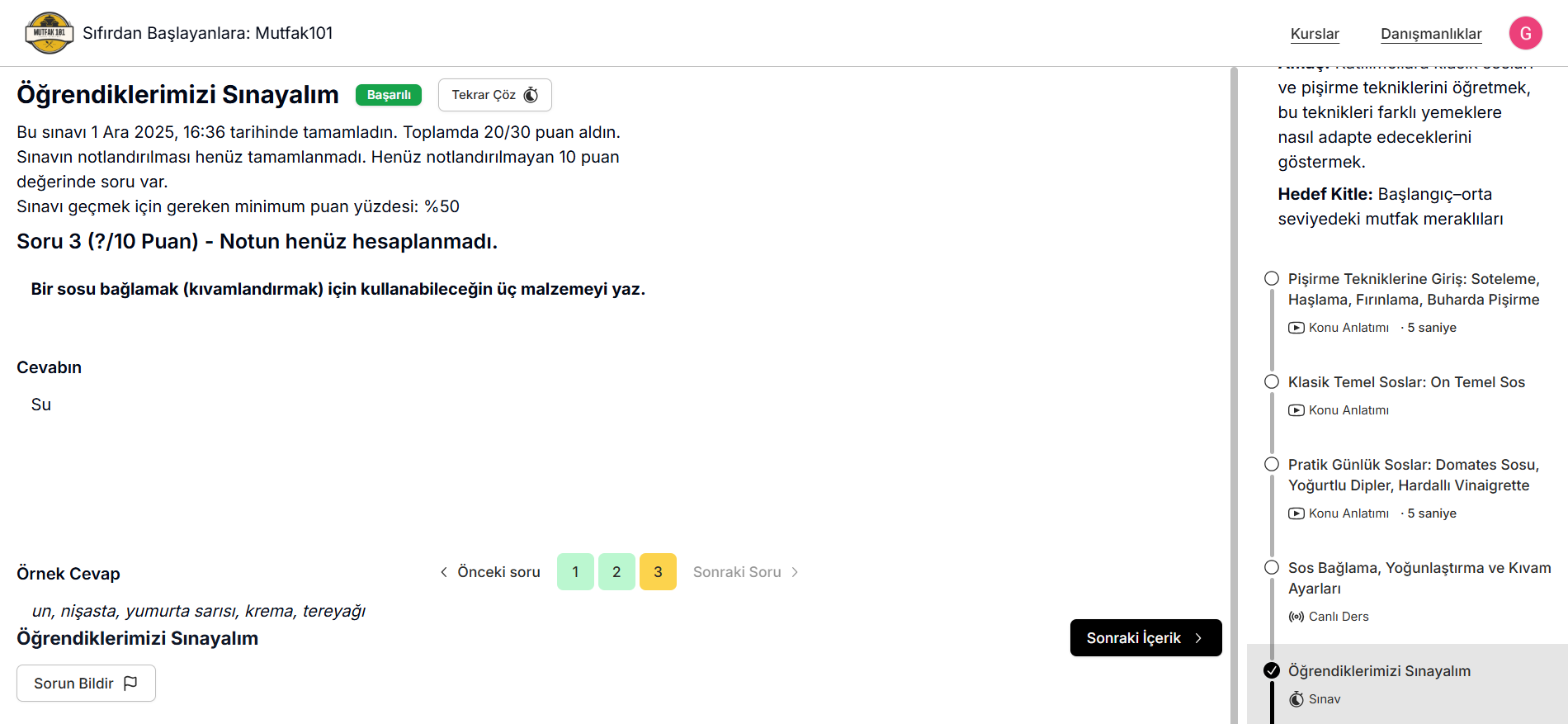
Sınav bittikten sonra öğrenciler, çoktan seçmeli sorulara verdikleri cevapların doğru olup olmadığını anında görebilirler. Ancak açık uçlu sorulardan aldıkları puanları yalnızca eğitmen notlandırdıktan sonra görebilirler. Dolayısıyla, eğer sınav açık uçlu sorular içeriyorsa, öğrenciler bu aşamada Notlandırma devam ediyor uyarısıyla karşılaşırlar.
- Üç Nokta İkonu: Sınavı ekstra dokümanlarla desteklemek ve bir kopyasını oluşturmak için kullanılır. Bu ikona tıkladığınızda açılan panelden PDF, görsel veya diğer dokümanları yükleyerek içeriği zenginleştirebilirsiniz. Ayrıca, mevcut sorunun veya sınavın kopyasını oluşturarak aynı formatta yeni içerikler hazırlayabilir ve üzerinde düzenlemeler yapabilirsiniz.
