Ödev
Eğitmenler, ödevleri genellikle öğrencilere belirli konularla ilgili uygulamalı çalışmalar yapma fırsatı sunmak ve öğrencilerin konuya dair anlayışlarını pekiştirmek için kullanır. Ödevler, genellikle belirli bir süre içinde tamamlanması gereken yazılı çalışmalar veya projeler şeklinde olabilir ve değerlendirme süreçlerinde önemli bir rol oynar.
Ödev Nasıl Oluşturulur?
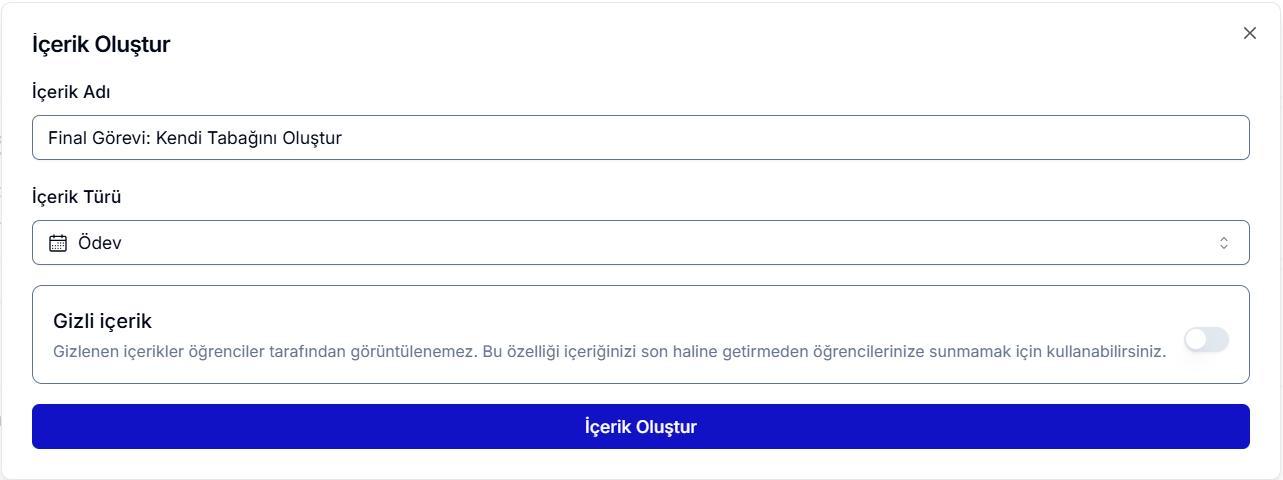
Ödev içerik türünü oluşturmak için, ödevi eklemek istediğiniz bölümün altındaki Yeni İçerik Oluştur butonuna tıklayın. Açılan panelden içerik türünü Ödev olarak seçmeniz ve ödevi isimlendirmeniz yeterlidir. Bu panelde ayrıca, ödevin öğrenciler tarafından görünür olup olmayacağını Gizli İçerik seçeneğinden ayarlayabilirsiniz.
Bu panelde ödev oluşturulduktan sonra, bölümün altında yeni içeriğinizi görebilirsiniz. Ancak henüz bir açıklama girilmediği için ödev bu haliyle eksik olacak ve fotoğrafta görüldüğü üzere “Ödev Eksik” uyarısı ile karşılaşacaksınız.

Bunun yanı sıra ödevin isminin yanında bulunan dört ikon ise şu işlevlere sahiptir:
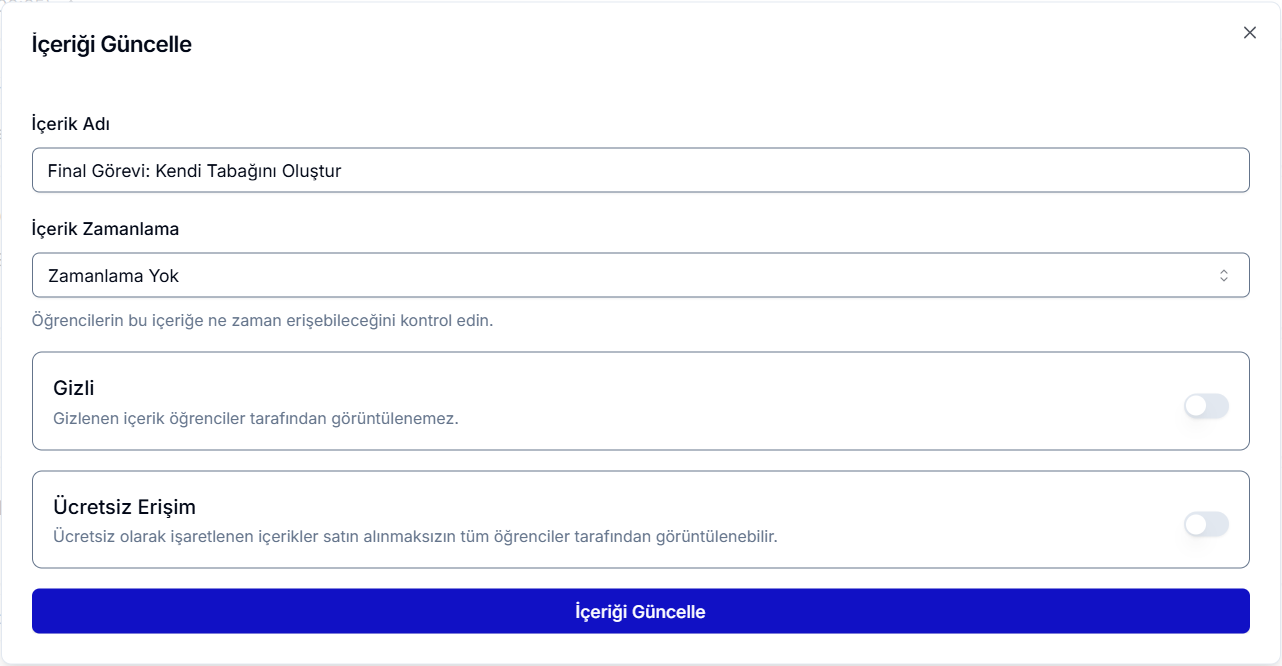
- Kalem İkonu: Ödevin adını, yayınlanma tarihini, öğrenciler için gizlilik durumunu ve ücretsiz erişim ayarlarını günceller. Yayınlanma tarihi düzenlenirse, öğrenciler ödevin açıklamasını belirlenen tarihe kadar göremezler ve içerik sayfasında ödevin hangi tarihten itibaren görüntülenebileceğine dair bir bilgilendirme yer alır. Ücretsiz erişim açılırsa, dersinize kayıtlı olmayan öğrenciler de ödevin açıklamasını görüntüleyebilir. Bu özellik, dersinizin demosunu potansiyel öğrencilere göstermek için idealdir.
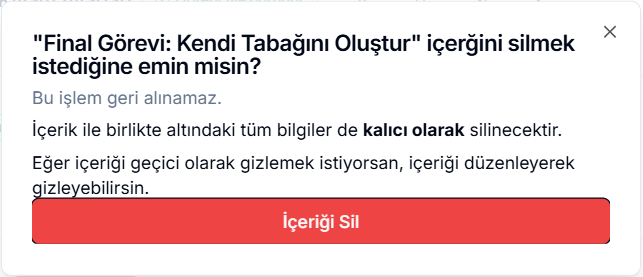
- Çöp Kutusu İkonu: Ödevi kalıcı olarak dersinizden kaldırmak için kullanılır. Bu ikona tıkladıktan sonra açılan İçeriği Sil butonu ile ödevi silebilirsiniz..
- Yeni Pencere İkonu: Ödevi öğrencinin gözünden önizlemenizi sağlar.
- Üç Nokta İkonu: Ödevinize ekstra doküman eklemek veya mevcut ödevin bir kopyasını oluşturmak için kullanılır. Bu ikona tıkladığınızda açılan panelden PDF, görsel veya diğer dokümanları yükleyerek ödevi zenginleştirebilir ve aynı formatta yeni ödevler hazırlayabilirsiniz.

Ödev Ekleme
Ödev içeriği oluşturulduktan sonra, ödevi vermek için Ödev Eksik uyarısına tıklayın. Açılan panelde, öğrencileri ödev hakkında bilgilendirmek amacıyla ödevin açıklamasını yazabilir ve ödevin teslim ve geç teslim tarihlerini belirleyebilirsiniz.
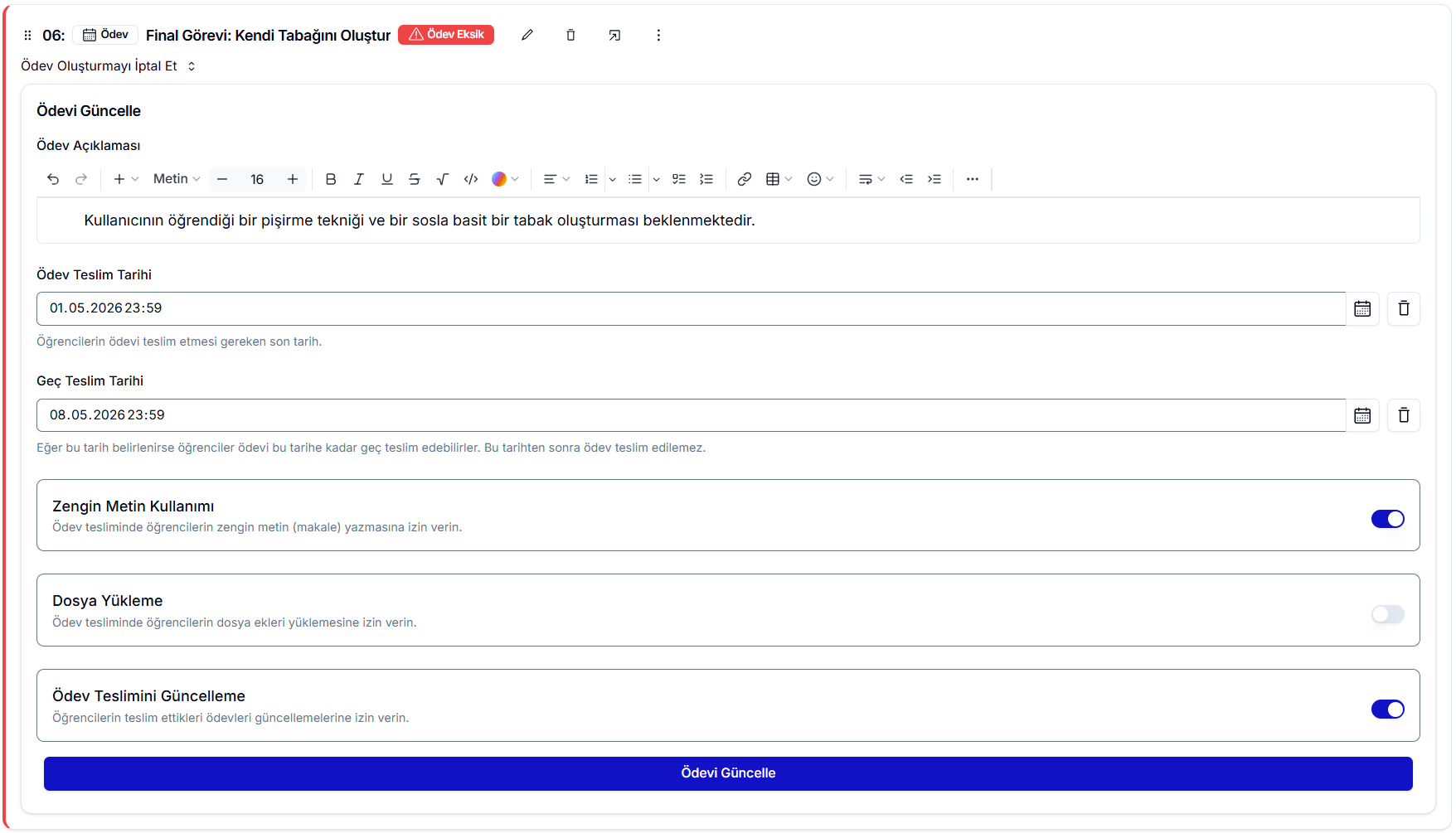
Panelin alt kısmında yer alan üç seçenek ise şu işlevlere sahiptir:
- Zengin Metin Kullanımı: Bu seçenek aktifse, öğrenciler ödevi metin, fotoğraf, link ve diğer öğeler kullanarak cevaplayabilir.
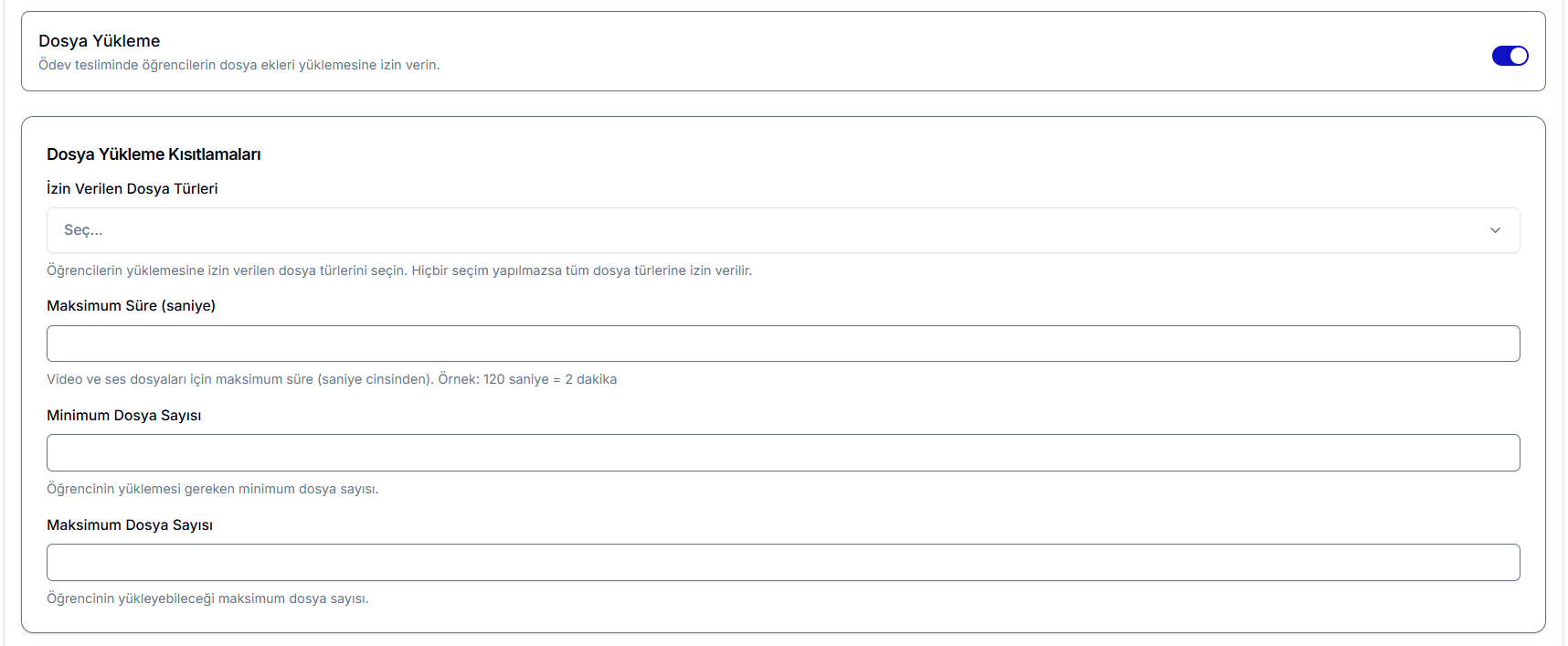
- Dosya Yükleme: Bu seçenek aktifse, öğrenciler ödevi istedikleri formatta bir dosya yükleyerek tamamlayabilir.
- Ödev Teslimini Güncelleme: Bu seçenek aktifse, öğrenciler teslim tarihi henüz geçmemiş ödevleri tekrar çözebilir ve sisteme yükleyebilirler.
Bir ödev verileceğinde Zengin Metin Kullanımı veya Dosya Yükleme seçeneklerinden en az birinin aktif olması gerekmektedir. Aksi takdirde, ödev oluşturmak mümkün olmayacaktır.
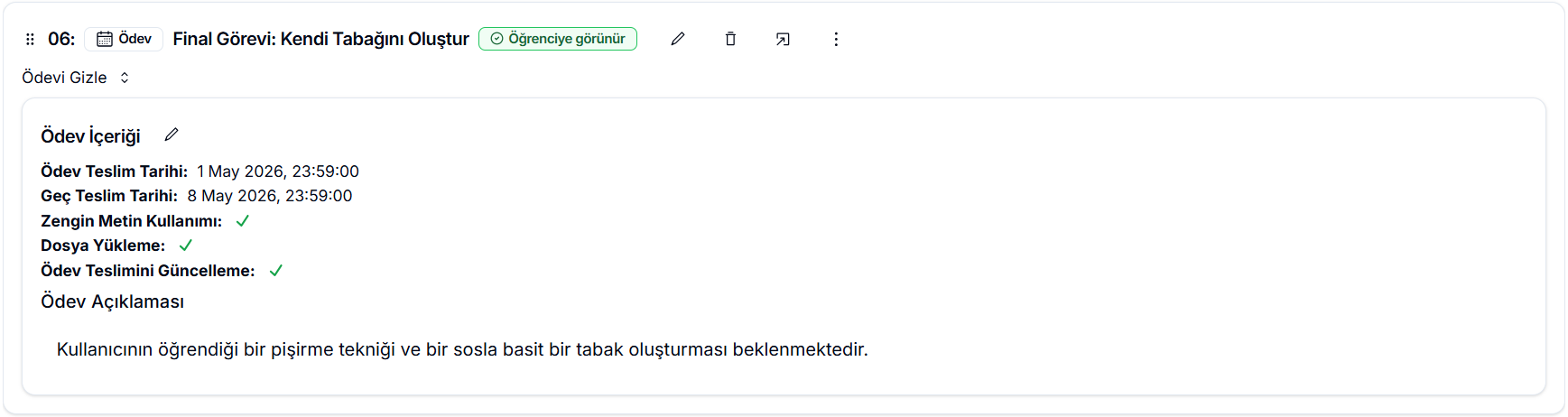
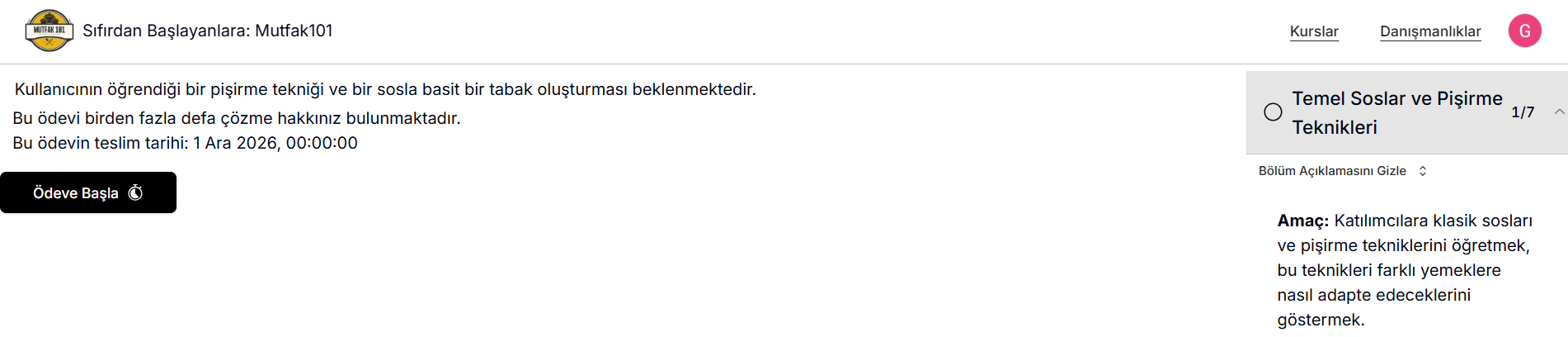
Ödev oluşturulduğunda, ödev hakkında özet bilgiler eğitmene aşağıdaki gibi görüntülenir.