Belge
Kurs içeriklerinizi zenginleştirmek ve öğrencilerinize dokümanlar sunmakiçin Belge içerik türünü kullanabilirsiniz.
Belge Nasıl Eklenir?
Belge içerik türü oluşturmak için öncelikle ilgili bölümün altında yer alan “Yeni İçerik Oluştur” butonuna tıklamanız gerekir. Açılan panelde içerik türünü Belge olarak seçip bir isim vermeniz yeterlidir. Aynı panelde, oluşturduğunuz belgenin öğrenciler tarafından görünüp görünmeyeceğini belirleyebileceğiniz bir Gizli İçerik seçeneği de bulunmaktadır.
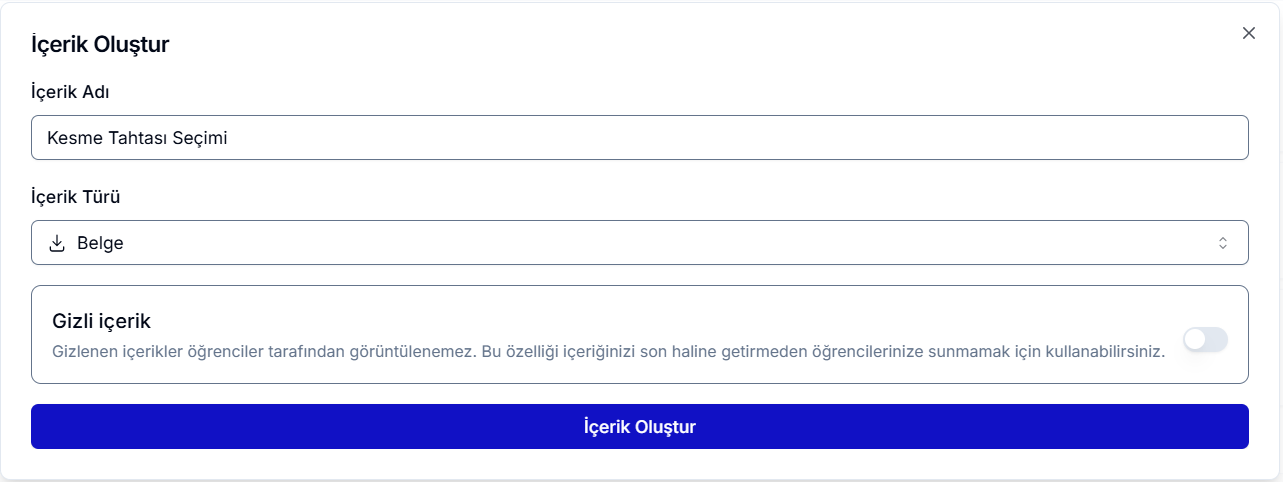
Belgeyi oluşturduktan sonra, bu içerik ilgili bölümün altında listelenecektir. Ancak henüz bir doküman yüklemediğiniz için içerik eksik olarak görünecek ve “Doküman Eksik” uyarısıyla karşılaşacaksınız.

Doküman yüklemek için bu uyarının üzerine tıklamanız yeterlidir. Açılacak yükleme alanından belge içeriğiniz için istediğiniz formatta doküman ekleyebilirsiniz.
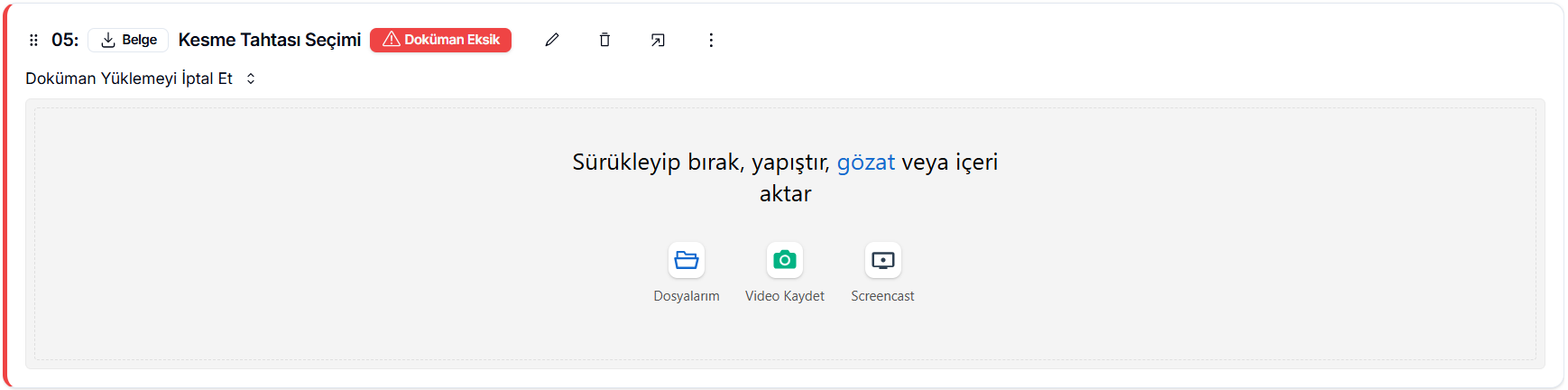
Doküman yüklendikten sonra sistem tarafından işlenmeye alınır. Bu işlem dosyanın boyutuna bağlı olarak birkaç saniye ile birkaç dakika arasında değişebilen bir sürede tamamlanır. Bu nedenle dokümanı yükledikten hemen sonra görememeniz oldukça normaldir. En geç birkaç dakika içinde “Doküman Eksik” uyarısı kendiliğinden kaybolur ve belgeniz görüntülenebilir hâle gelir. Sayfayı yenileyerek dokümanın hazır olup olmadığını kontrol edebilirsiniz.
Belge içeriği oluşturulduktan sonra, yüklenen dokümana ait özet bilgiler eğitmenin karşısına görüntülenebilir şekilde çıkar.
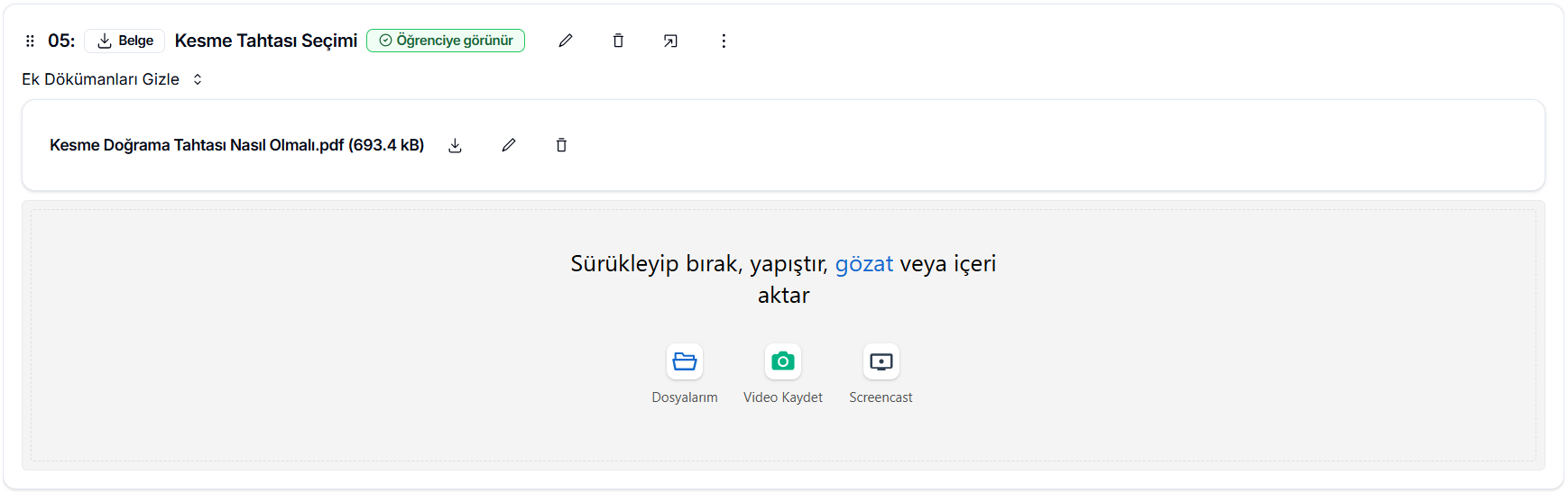
Bir dokümanının adının yanındaki 3 ikonun işlevleri sırasıyla şunlardır:
-
İndirme İkonu: Yüklediğiniz dokümanı indirir. Doğru dokümanı yüklediğinizden emin olmak için kullanabilirsiniz.
-
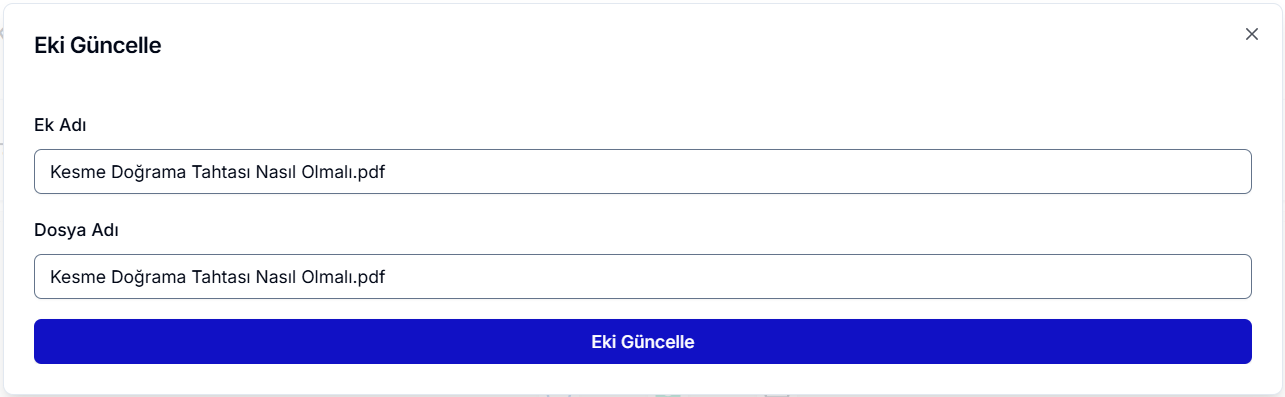
Kalem İkonu: Dosyanın adını değiştirebilirsiniz.
-
Çöp Kutusu İkonu: Dokümanı kalıcı olarak silebilirsiniz.
İçerik adının yanında bulunan ikonlar, belge içeriğini yönetmenizi sağlayan çeşitli işlevler sunar.
-
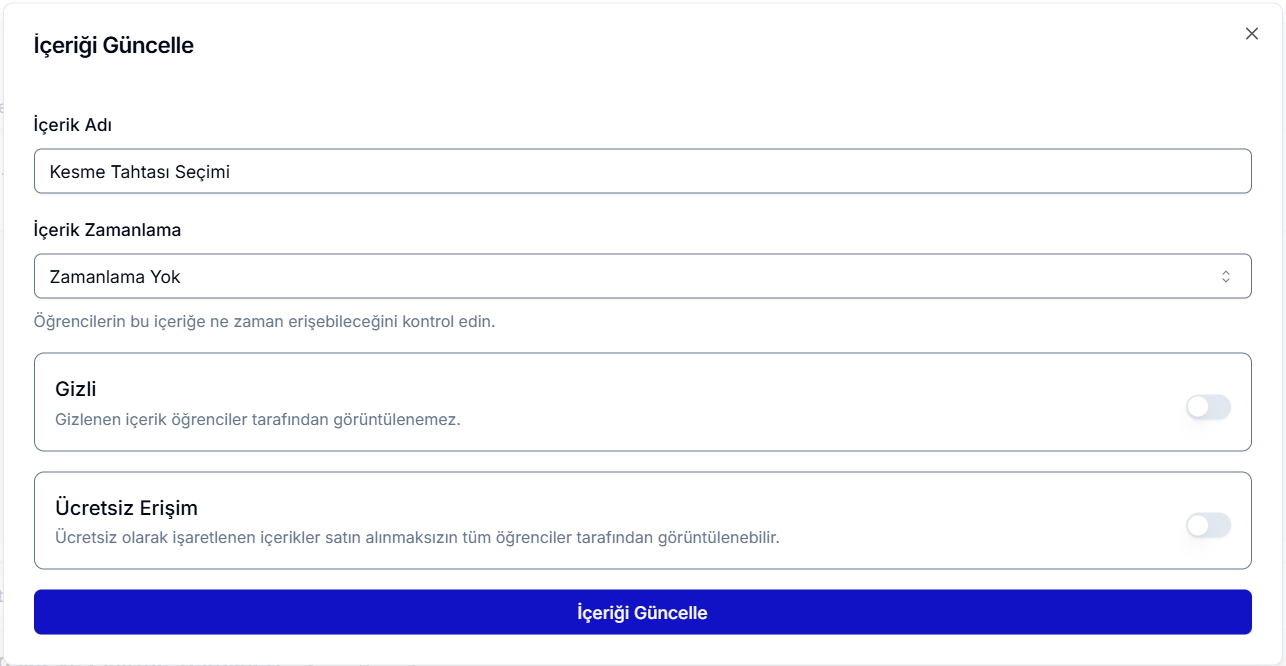
Kalem İkonu: İçeriğin adını, zamanlamasını, öğrenciler için gizlilik durumunu ve ücretsiz erişime açık olup olmadığını düzenleyebileceğiniz paneli açar. İçeriği ücretsiz erişime açtığınızda, dersinizi satın almamış kişiler de belge içeriğinin altındaki dokümanları görüntüleyebilir. Bu özelliği kursunuzun bir bölümünü potansiyel öğrencilere demo içerik olarak göstermenizi sağlar niteliktedir.
-
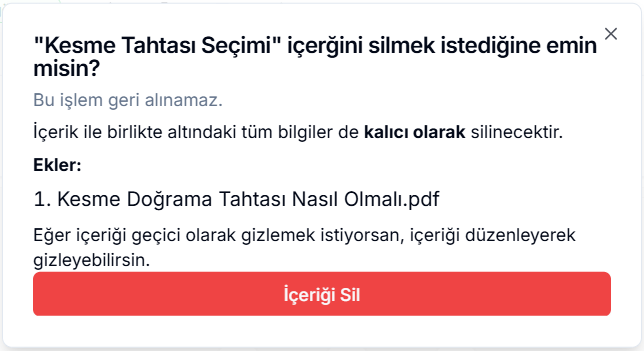
Çöp Kutusu İkonu: İçeriği tamamen kaldırmak istediğinizde kullanılır. Bu ikona tıkladıktan sonra açılan paneldeki İçeriği Sil butonu ile ilgili içeriği ve ona bağlı tüm belgeleri kalıcı olarak silebilirsiniz.
-
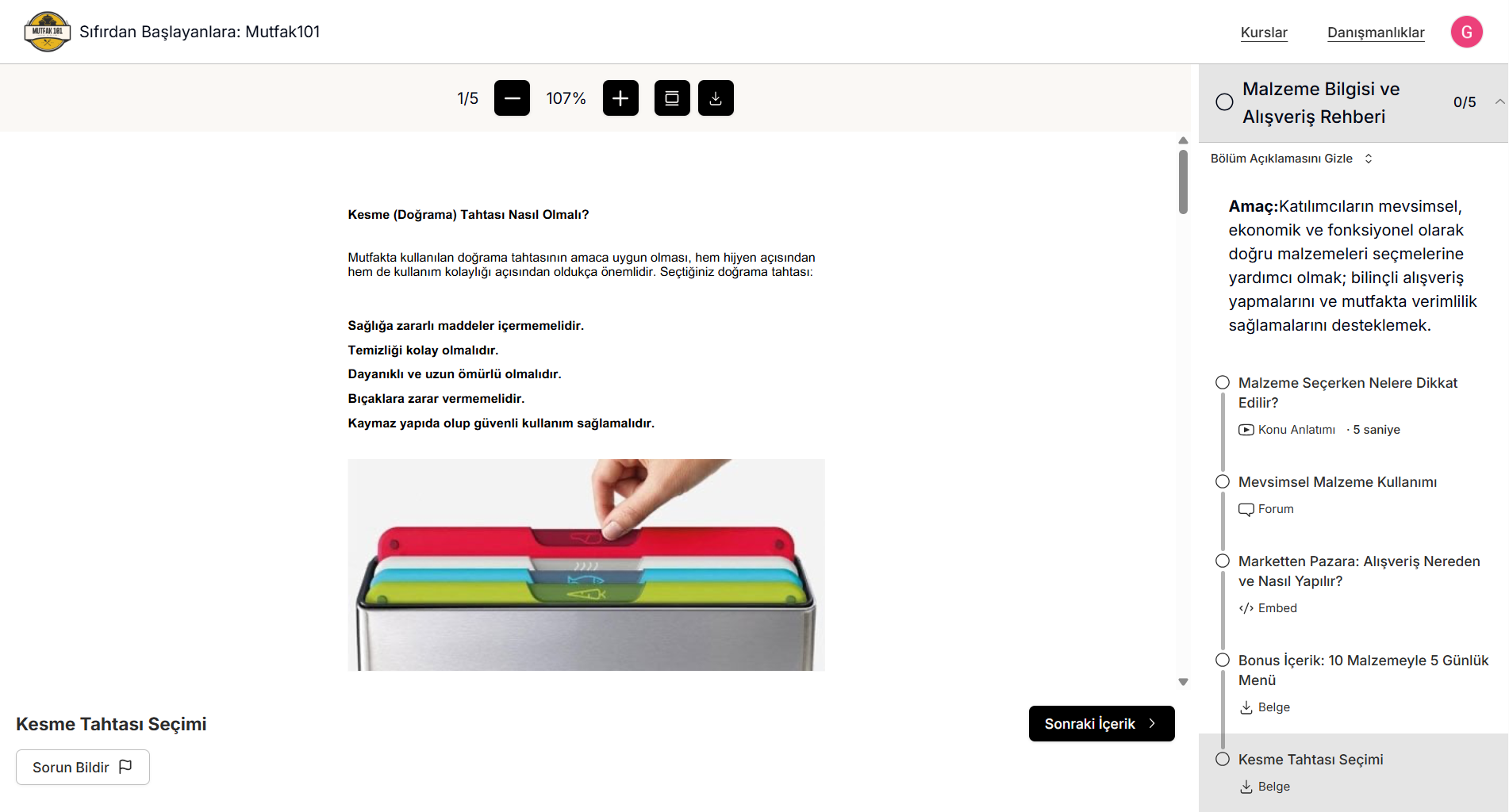
Yeni Pencere İkonu: İçeriğin önizlemesini öğrencinin gözünden görüntülemenizi sağlar. Öğrenciler de tıpkı eğitmenler gibi dokümanları tek tuşla indirebilir ve görüntüleyebilirler.
-
Üç Nokta İkonu: Bu ikon ile içeriğe ek doküman yükleyebilir ve içeriğin bir kopyasını oluşturabilirsiniz. Tıkladığınızda açılan panelden dilediğiniz formatta ek dosya yükleyerek içeriğinizi zenginleştirebilirsiniz.
