Soru
Soru Nasıl Eklenir?
Soru türündeki içerikler, öğrencilerin bilgilerini test etmelerine, eksik oldukları alanları fark etmelerine ve konuyu pekiştirmelerine yardımcı olur. Aynı zamanda derslere daha fazla etkileşim katar ve öğrencilerin öğrenme sürecine aktif şekilde katılmalarını sağlar.
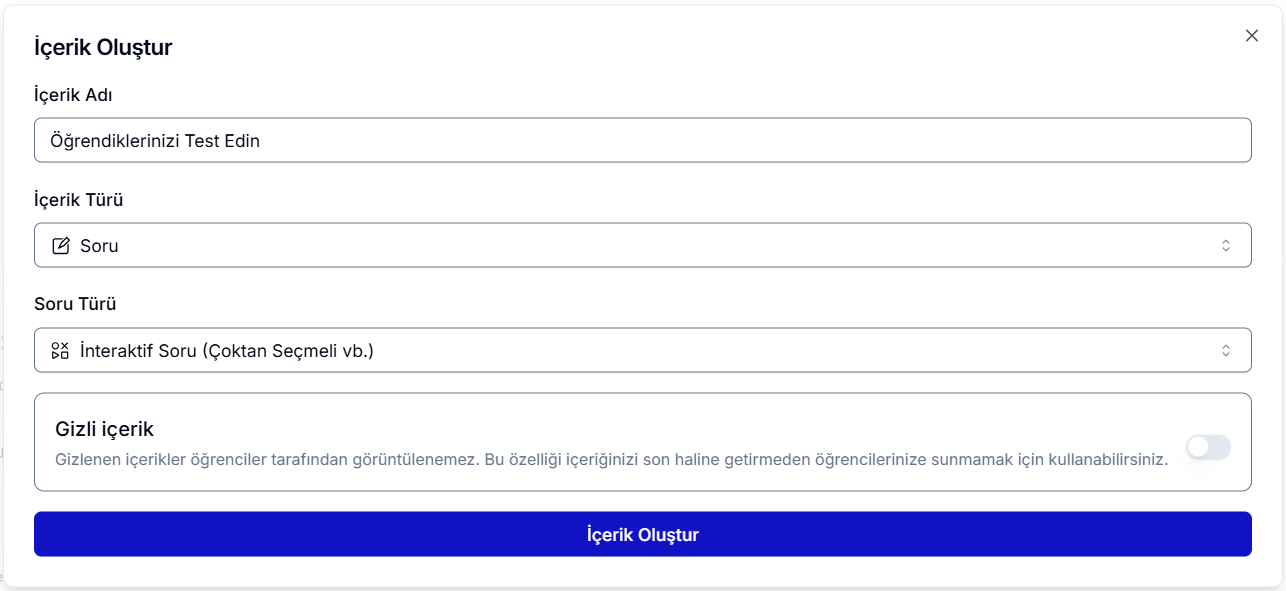
Soru içerik türü oluşturmak için, oluşturmak istediğiniz bölümün altındaki Yeni İçerik Oluştur butonuna tıkladığınızda açılan panelden içerik türünü Soru olarak seçmeniz yeterlidir. Bu aşamada İnteraktif Soru ve Soru Çözümü olarak iki farklı türden birini belirleyebilirsiniz. Dilerseniz içeriğin öğrencilere görünürlüğünü Gizli İçerik seçeneğiyle ayarlayabilirsiniz.
Soru türünü seçip içeriği oluşturduktan sonra, ilgili bölümün altında yeni oluşturulan soruyu görebilirsiniz. Ancak bu aşamada henüz soru detayları eklenmediği için içerik türüne göre bazı eksiklik uyarıları ile karşılaşmanız normaldir.
-
İnteraktif Soru seçtiyseniz, açıklama henüz girilmediğinden Quiz Eksik uyarısı görünür.

-
Soru Çözümü seçtiyseniz, çözüm videosu ve soru metni eklenmediği için “Soru Eksik” ve “Video Yükle uyarıları görünür.

Bu uyarılar, ilgili alanları tamamlamanız gerektiğini hatırlatır. Ayrıca, İnteraktif Soru ile Soru Çözümü türleri kullanım amaçları bakımından birbirinden farklıdır ve ders içinde farklı ihtiyaçlara hitap eder.
Soru Tipleri
İnteraktif Soru, öğrencilerin derse aktif şekilde katılmasını sağlayan ve öğrenme sürecini güçlendiren bir soru türüdür. Çoktan Seçmeli ile Açık Uçlu olmak üzere iki farklı formatta sunulabilir.
Çoktan Seçmeli Soru
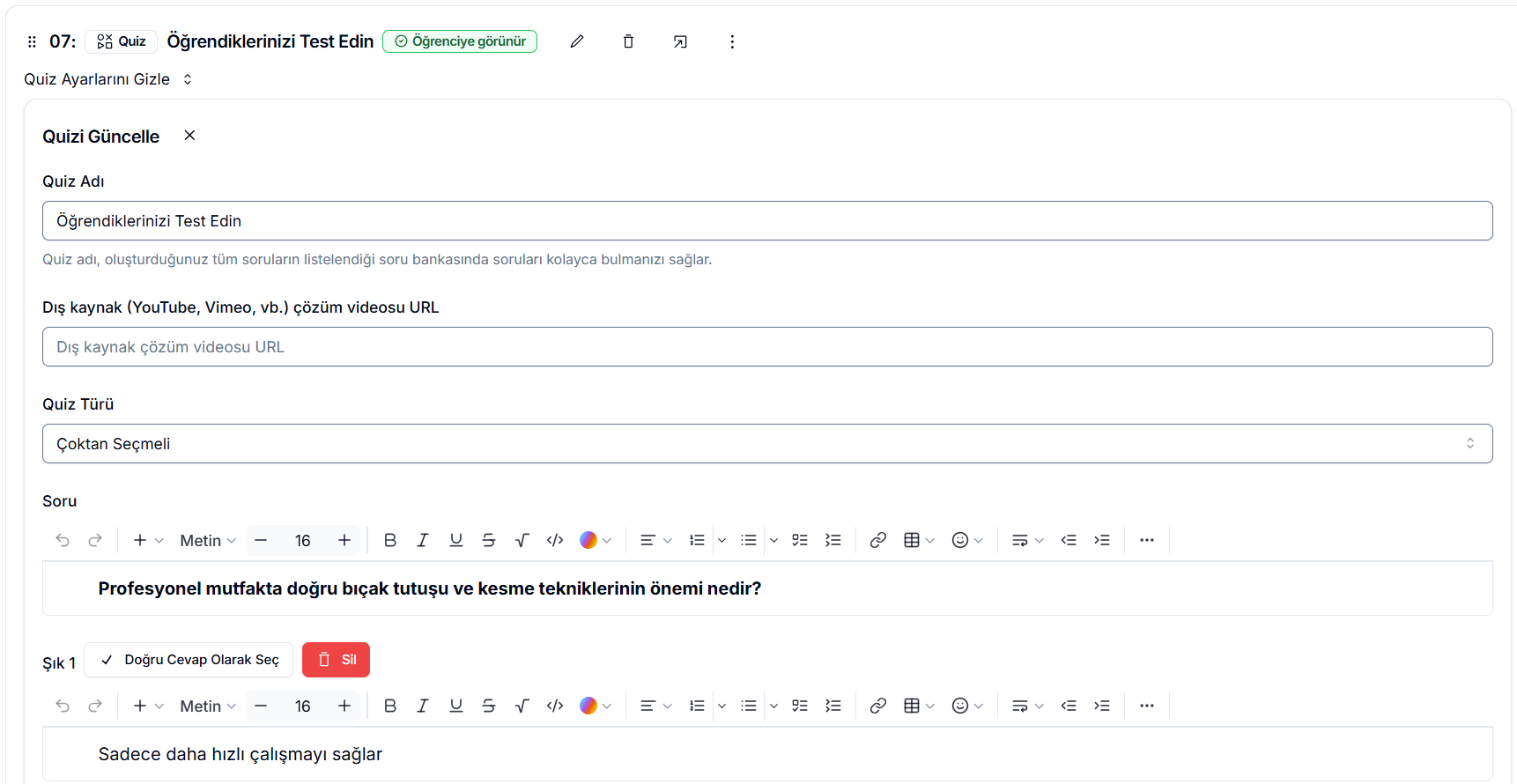
- Çoktan Seçmeli Soru tipinde bir soru oluşturmak için öncelikle soruyu yazabilir ve ihtiyaç duyduğunuz tüm şıkları Yeni Şık Ekle butonuna basarak zengin metin editörü ile ekleyebilirsiniz.
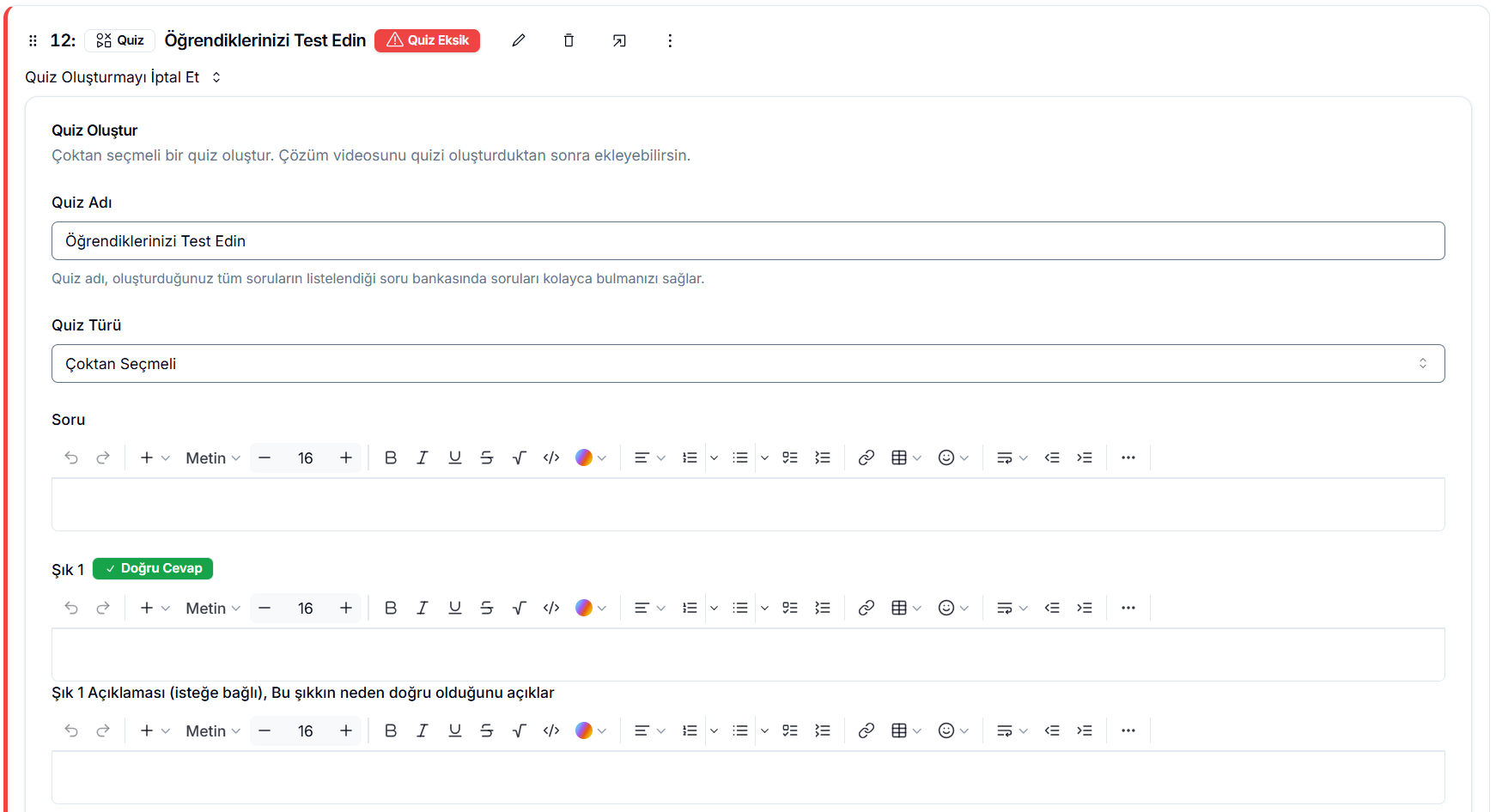
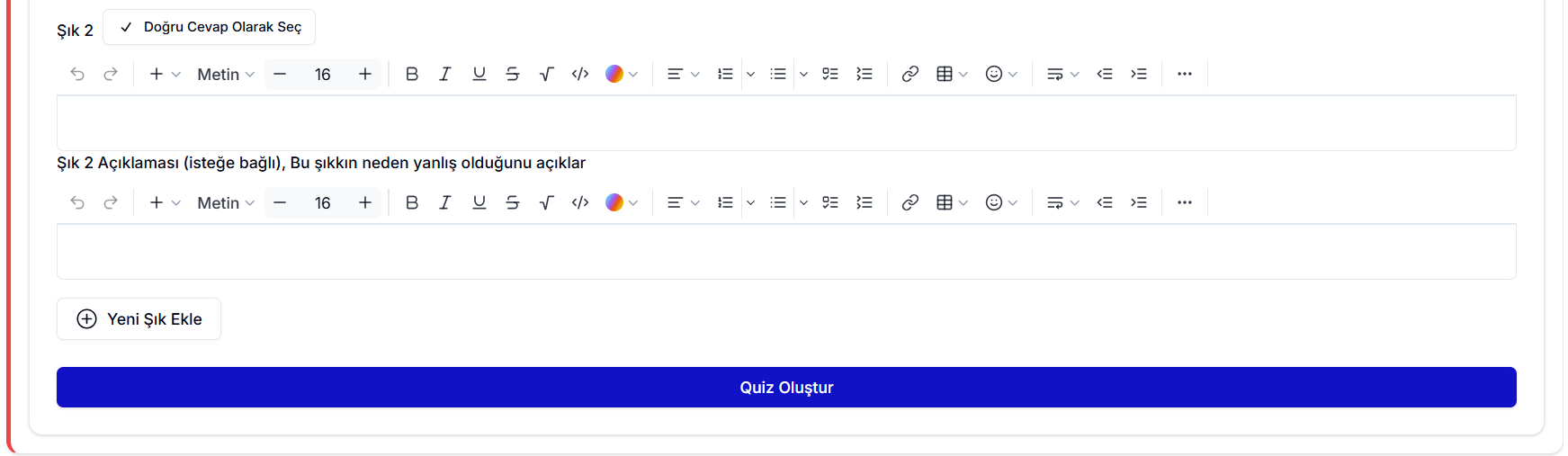
Tüm şıkları oluşturduktan sonra doğru cevabı belirlemek için ilgili şıkkın yanındaki “Doğru Cevap Olarak Seç” butonunu kullanabilir, gereksiz veya fazla eklenmiş şıkları temizlemek için “Sil” seçeneğinden yararlanabilirsiniz. Soruyu ve cevaplarını belirledikten sonra Quiz Oluştur butonu ile sorunuzu oluşturabilirsiniz.
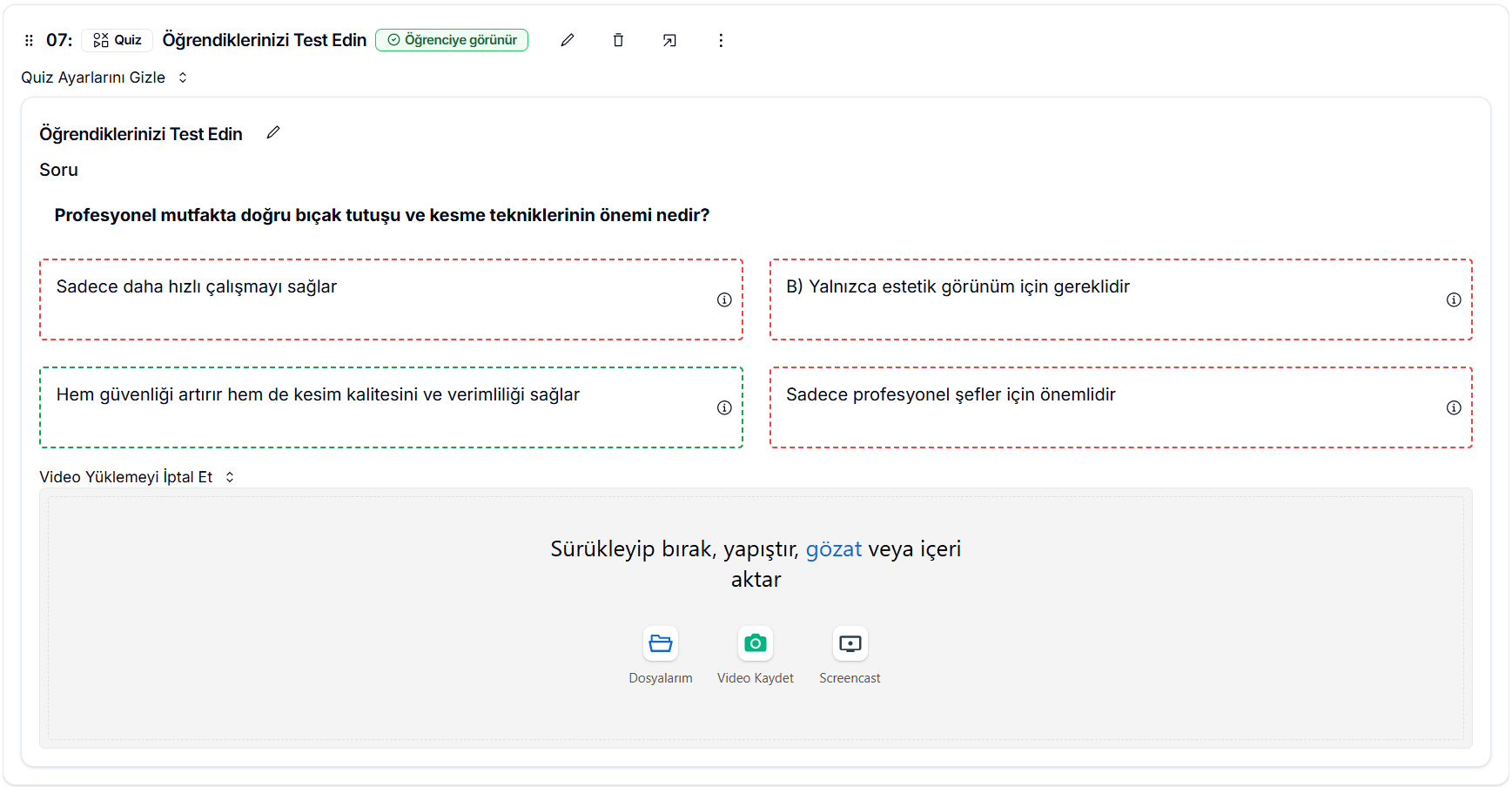
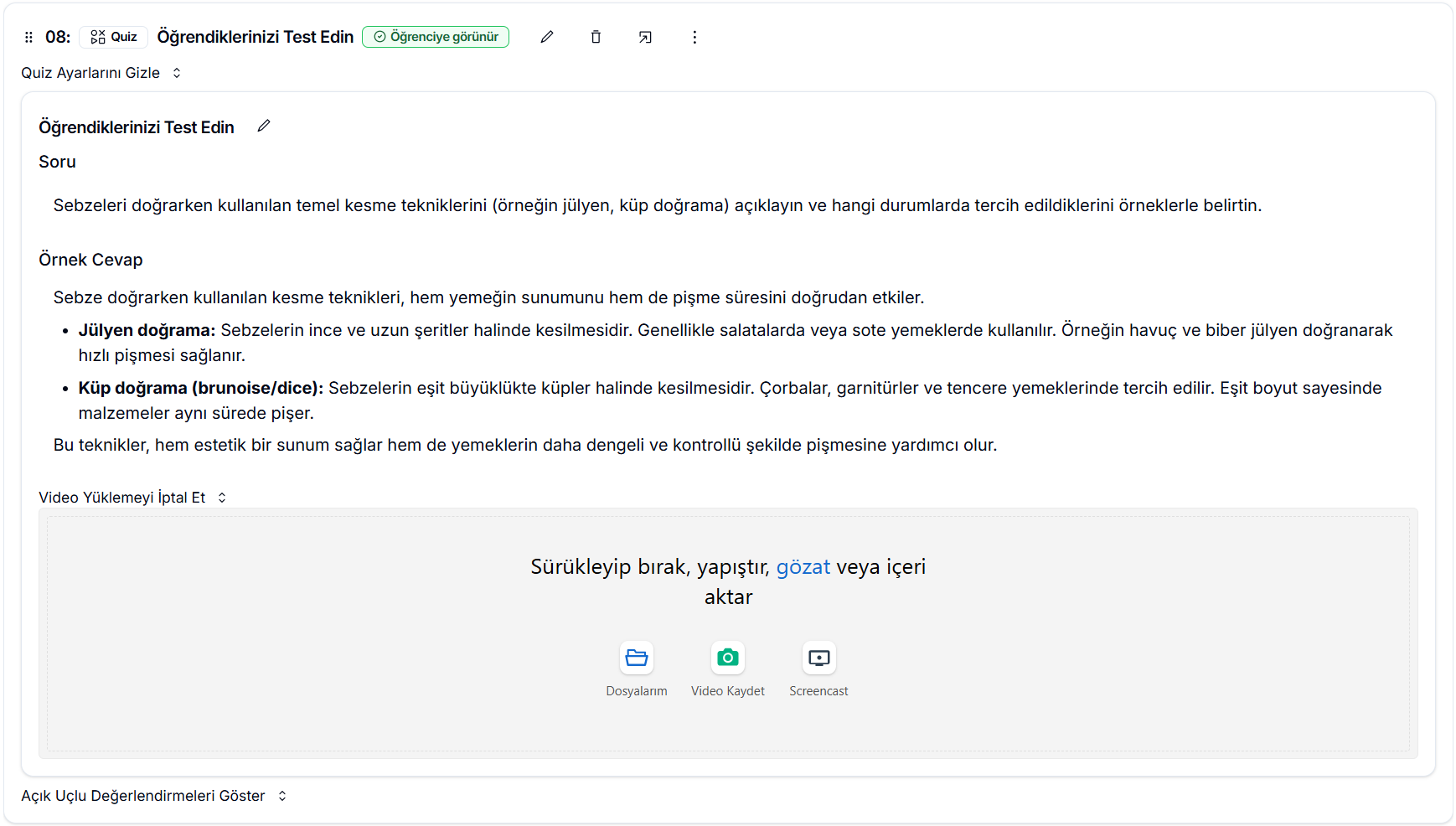
Sorunuzu oluşturduğunuzda, sistem size sorunun özet görünümünü sunar. Doğru işaretlediğiniz şık, öğrenciler için görünür şekilde yeşil kesikli bir çerçeve ile vurgulanır. Ayrıca dilerseniz bilgisayarınızdan ya da harici bir kaynaktan video ekleyerek öğrencilerle paylaşabilir, böylece öğrenme deneyimini daha anlaşılır ve görsel hale getirebilirsiniz.
Açık Uçlu Soru
- Açık Uçlu Soru tipinde bir soru oluşturmak için, öncelikle soruyu yazmanız ve öğrencinin soruyu cevapladıktan sonra göreceği örnek cevabı eklemeniz yeterlidir.
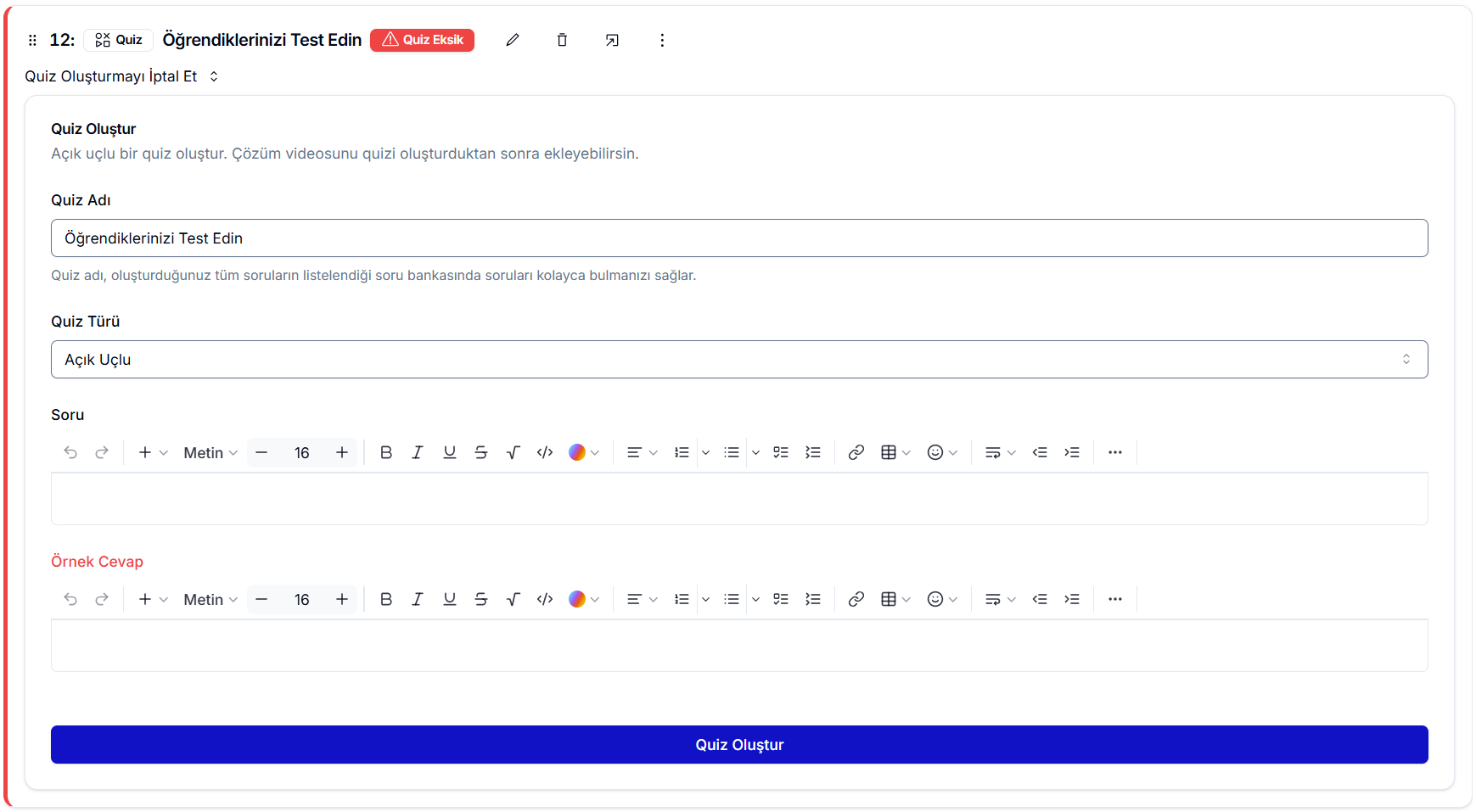
Sorunuzu oluşturduğunuzda, sistem size sorunun özet görünümünü sunar. Ayrıca dilerseniz bilgisayarınızdan ya da harici bir kaynaktan video ekleyerek öğrencilerle paylaşabilir, böylece öğrenme deneyimini daha anlaşılır ve görsel hale getirebilirsiniz.
Soru Çözümü
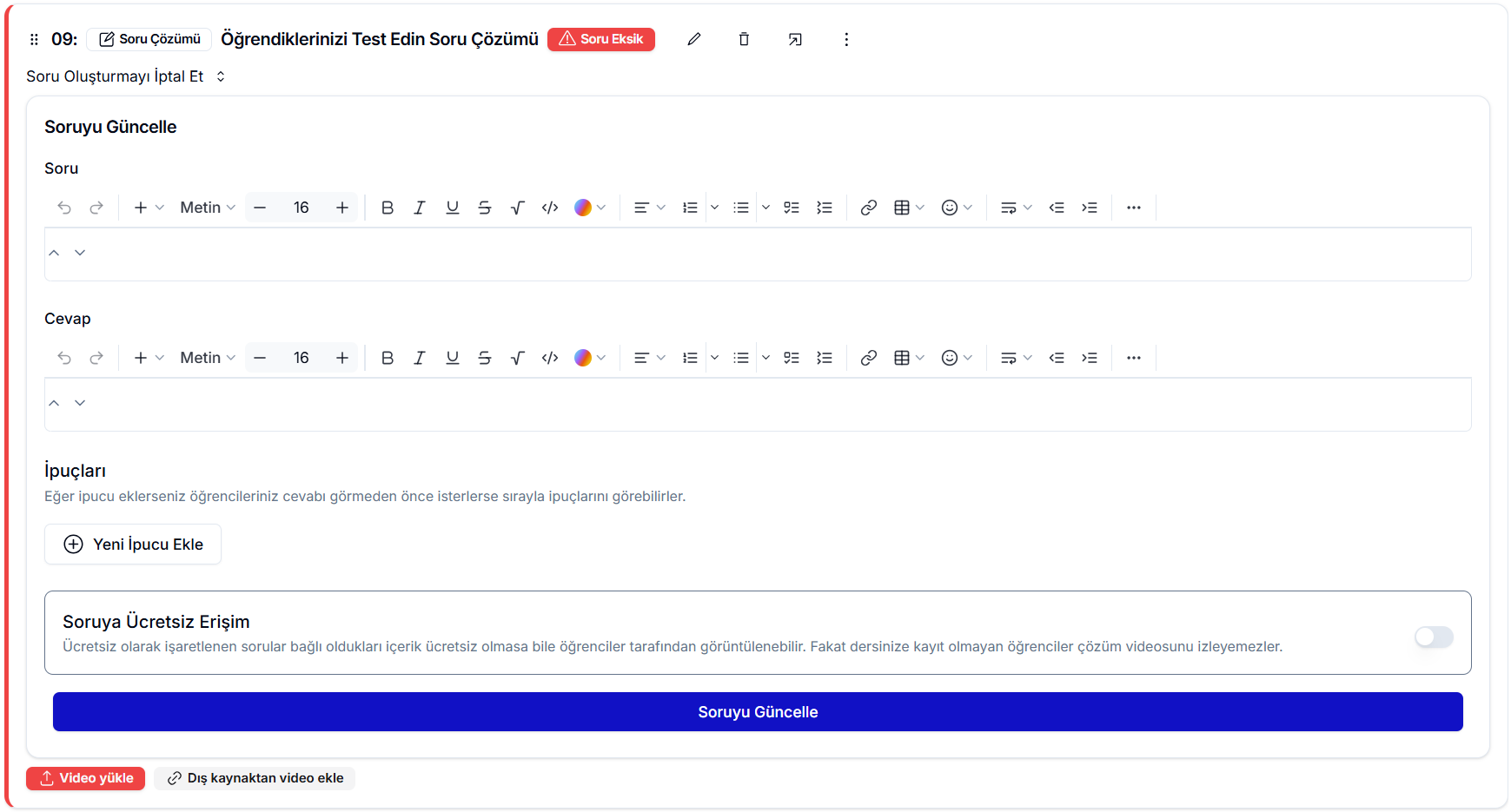
Soru Çözümü türü, öğrencilerle video ve ipuçlarıyla desteklenmiş detaylı bir çözüm sunmanıza olanak tanır. Yeni İçerik Oluştur butonu ile soru çözümü için bir soru içeriği oluşturabilir, sorunun çözüm videosunu kolayca yükleyebilir ve soru ile cevabının yanında, öğrencilerin tek tek göreceği biçimde ipuçları ekleyebilirsiniz.

Henüz soru ve soru çözümünü eklemediğinizden Soru Eksik ve Video yükle uyarıları görünecektir.
Soru Eksik uyarısına tıklayarak çözümünü ekleyeceğiniz soruyu güncelleyebilirsiniz. Yeni İpucu Ekle butonu ile öğrencileriniz cevabı görmeden önce görüntüleyebilecekleri ipuçlarını ekleyebilirsiniz. Soruya Ücretsiz Erişimi aktifleştirerek öğrencilerinizin ücretsiz olarak soru çözümüne erişmelerini sağlayabilirsiniz.
Video yükle uyarısına tıklayarak ise soru çözüm videonuzu sisteme yükleyebilirsiniz.
Quizinizi tamamladıktan sonra, özet görünümden soru çözümünü inceleyebilir ve kalem ikonuna tıklayarak soru, cevap veya ipuçlarını dilediğiniz zaman güncelleyebilirsiniz.
Soruları Düzenleme, Silme ve Görüntüleme
-
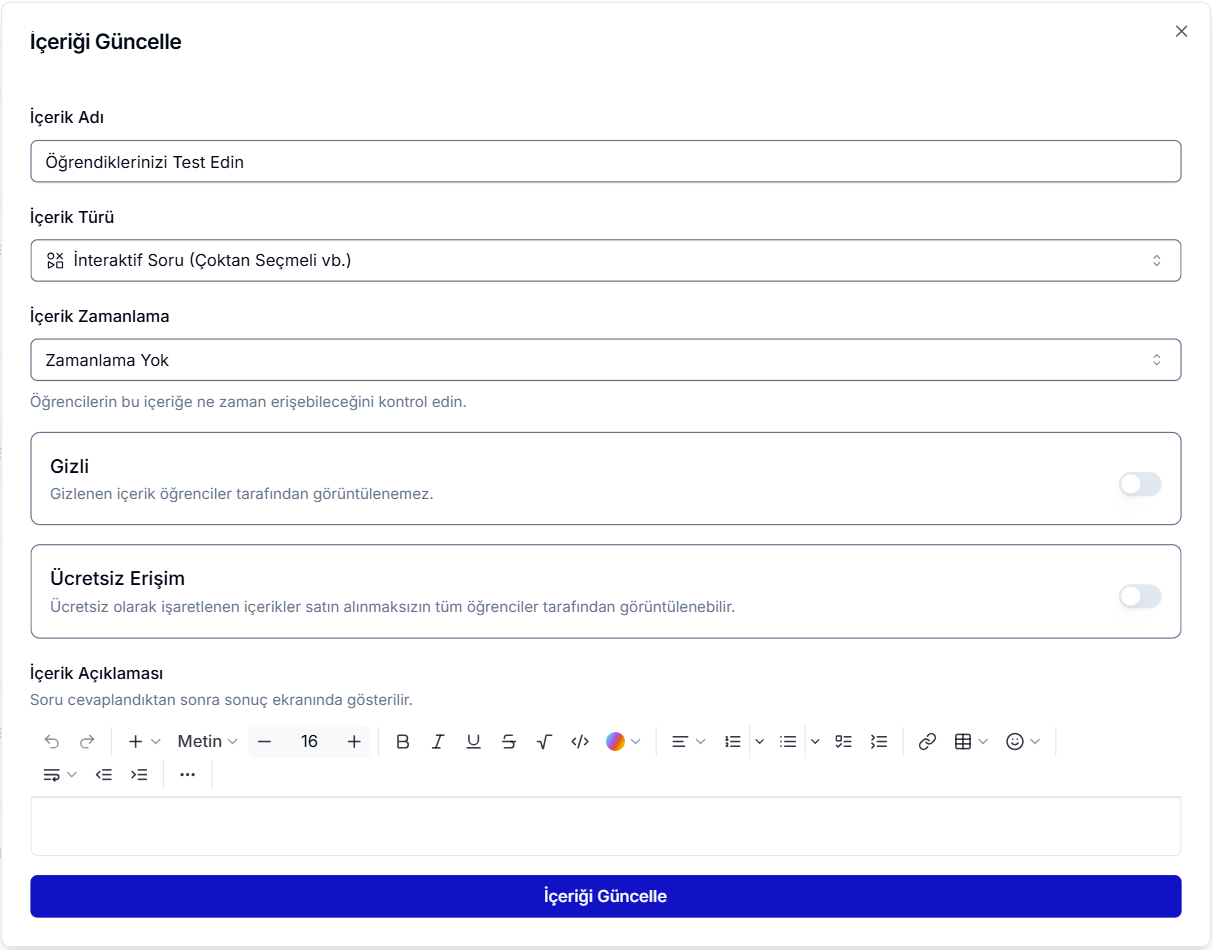
Kalem İkonu: Sorunun adını, açıklamasını, zamanlamasını, gizlilik durumunu ve ücretsiz erişim ayarlarını güncelleyebilirsiniz.
-
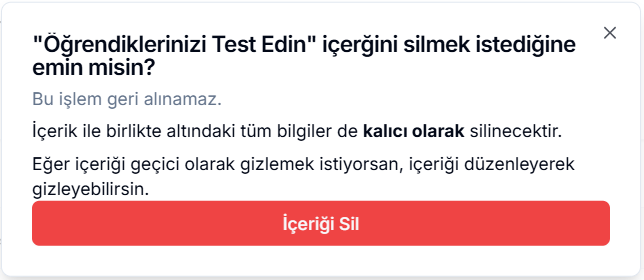
Çöp Kutusu İkonu: Soruyu kalıcı olarak silmek için kullanılır. Bu ikona tıkladığınızda açılan panelden İçeriği Sil butonuna basarak soru tamamen kaldırılır.
-
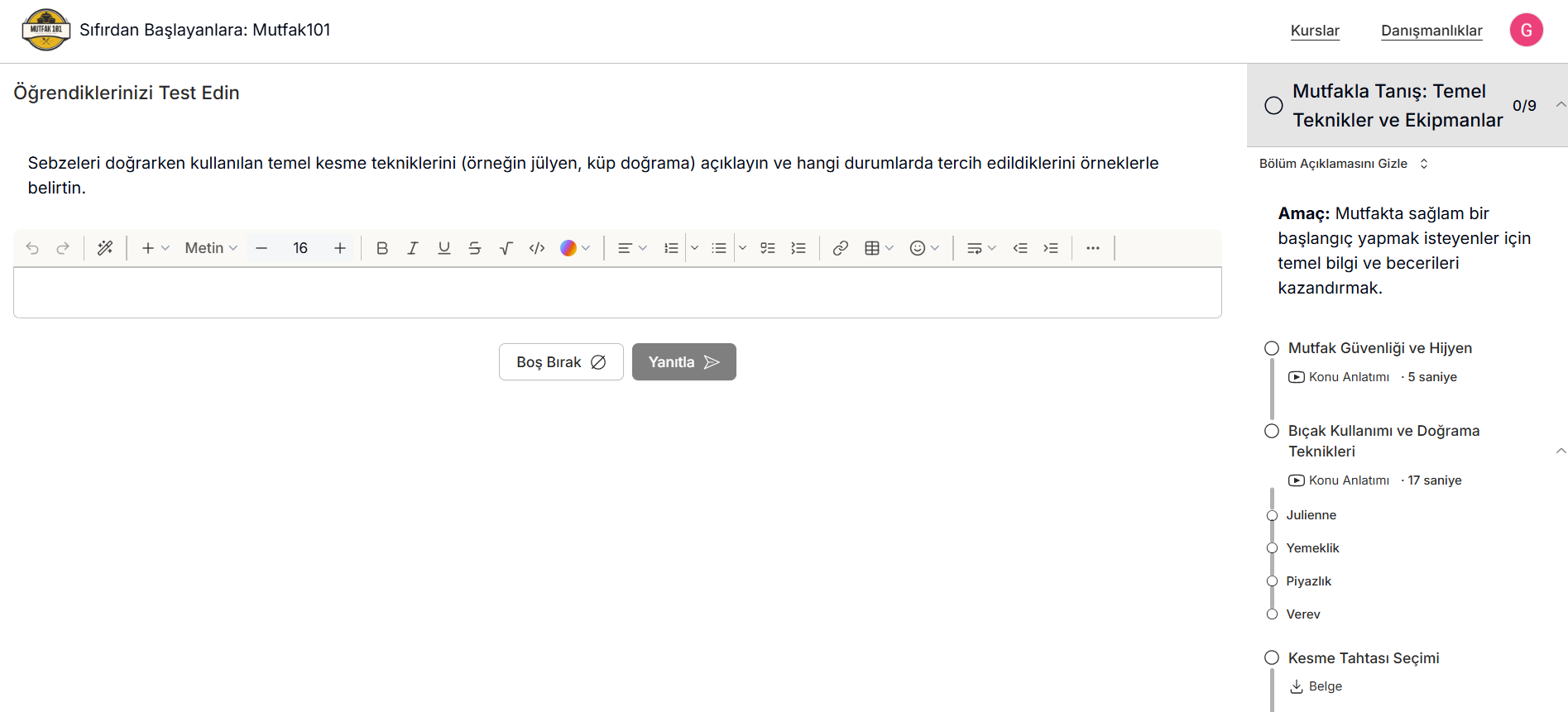
Pencere İkonu: Soruyu öğrencinin gözünden önizlemenizi sağlar.
-
Üç Nokta İkonu: Soruyu ekstra dokümanlarla desteklemek veya soru içeriğinin kopyasını oluşturmak için kullanılır. Bu ikona tıkladığınızda açılan panelden PDF, görsel veya diğer dokümanları yükleyebilir ve soruyu zenginleştirebilirsiniz. Ayrıca dilerseniz, mevcut sorunuzun kopyasını oluşturarak aynı formatta yeni sorular hazırlayabilir ve üzerinde düzenlemeler yapabilirsiniz. Bu yöntem, özellikle benzer yapıda birden fazla soru oluşturmak istediğinizde zaman kazandırır.
