Google Tag Manager
Google Tag Manager Nedir?
Google Tag Manager (GTM), web sitenize veya uygulamanıza eklediğiniz izleme kodlarını (etiketler, piksel kodları, dönüşüm etiketleri, A/B testi snippet’leri vb.) tek bir panel üzerinden yönetmenizi sağlayan güçlü bir etiket yönetim aracıdır.
Kod parçası eklemek için web sitenizin kaynak kodlarına her seferinde müdahale etmek zorunda kalmazsınız; bunun yerine tüm izleme yapılandırmalarınızı GTM üzerinden kontrol ederek hızlı, kolay ve hatasız bir kurulum deneyimi elde edebilirsiniz. Google Analytics, Meta Pixel, Hotjar, LinkedIn Insight Tag, dönüşüm izleme kodları gibi pek çok entegrasyonu tek panelden yönetmek için GTM kullanılır.
Teachfluence ile entegrasyon yaptığınızda, sitenize eklemeniz gereken izleme kodlarını kodsuz, hızlı ve düzenli bir şekilde yönetebilirsiniz.
Google Tag Manager sayesinde:
- Google Analytics, Meta Pixel, reklam dönüşüm kodları gibi tüm izleme kodlarını tek panelden yönetebilirsiniz.
- Kod müdahalesine ihtiyaç kalmadan yeni etiketler ekleyebilirsiniz.
- Trigger (tetikleyici) ve tag (etiket) ayarlayarak gelişmiş izleme senaryoları kurabilirsiniz.
- Veri katmanlarını (Data Layer) kullanarak gelişmiş takip ölçümleri gerçekleştirebilirsiniz.
Google Tag Manager Entegrasyonu Nasıl Yapılır?
Teachfluence’a Google Tag Manager eklemek için önce GTM üzerinde bir hesap oluşturmanız, ardından oluşturulan kapsayıcıyı (container) sitenize entegre etmeniz gerekir. Aşağıdaki adımları izleyerek süreci tamamlayabilirsiniz.
1. Google Tag Manager Hesabı Oluşturun
Google Tag Manager entegrasyonuna başlamak için öncelikle Google Tag Manager'e Google hesabınızla giriş yapmanız gerekir. Ardından yönlendirildiğiniz sayfada yer alan Hesap Oluştur butonuna tıklayarak kurulum sürecini başlatabilirsiniz.
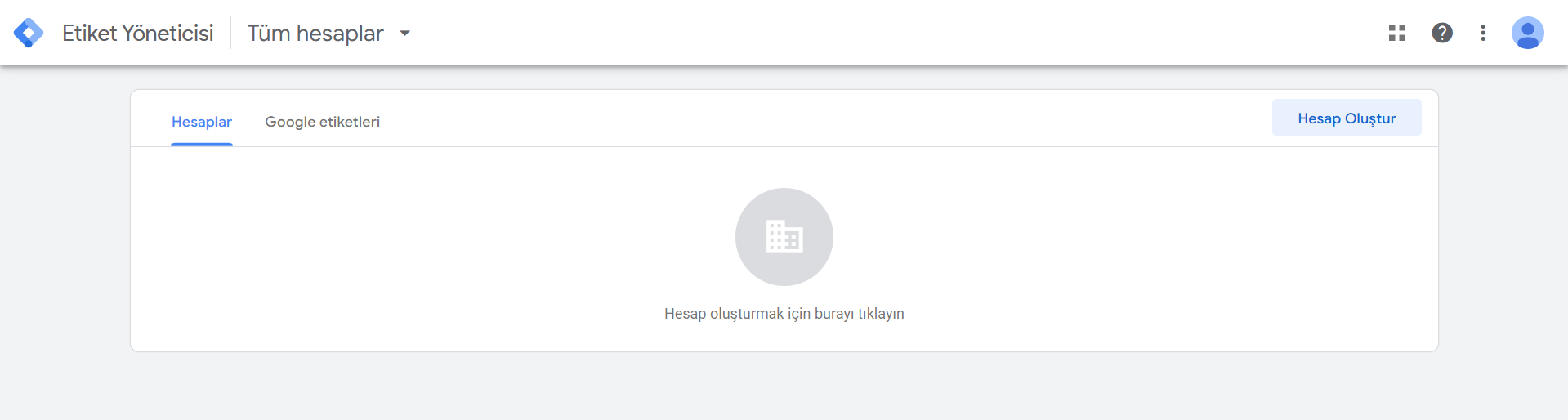
1. Yeni Hesap Ekleme
Yeni Hesap Ekleyin başlıklı bir hesap oluşturma sayfasına yönlendirilirsiniz. Açılan sayfada sizden hem hesap bilgileri hem de kapsayıcı (container) bilgileri istenir. “Hesap Adı” alanı genellikle şirket adı ile doldurulur ve ülke seçimi yapılır. Ardından Google’ın anonim veri paylaşımı seçeneği tercihe bağlı olarak etkinleştirilebilir veya kapatılabilir.
Bu aşamanın ardından Kapsayıcı Kurulumu bölümünde “Kapsayıcı Adı” belirlemeniz gerekir; bu genellikle web sitenizin adı şeklinde olur. Hedef platform olarak “Web”, “iOS”, “Android”, “AMP” veya “Server” seçeneklerinden sizin kullanımınıza uygun olanı seçersiniz.
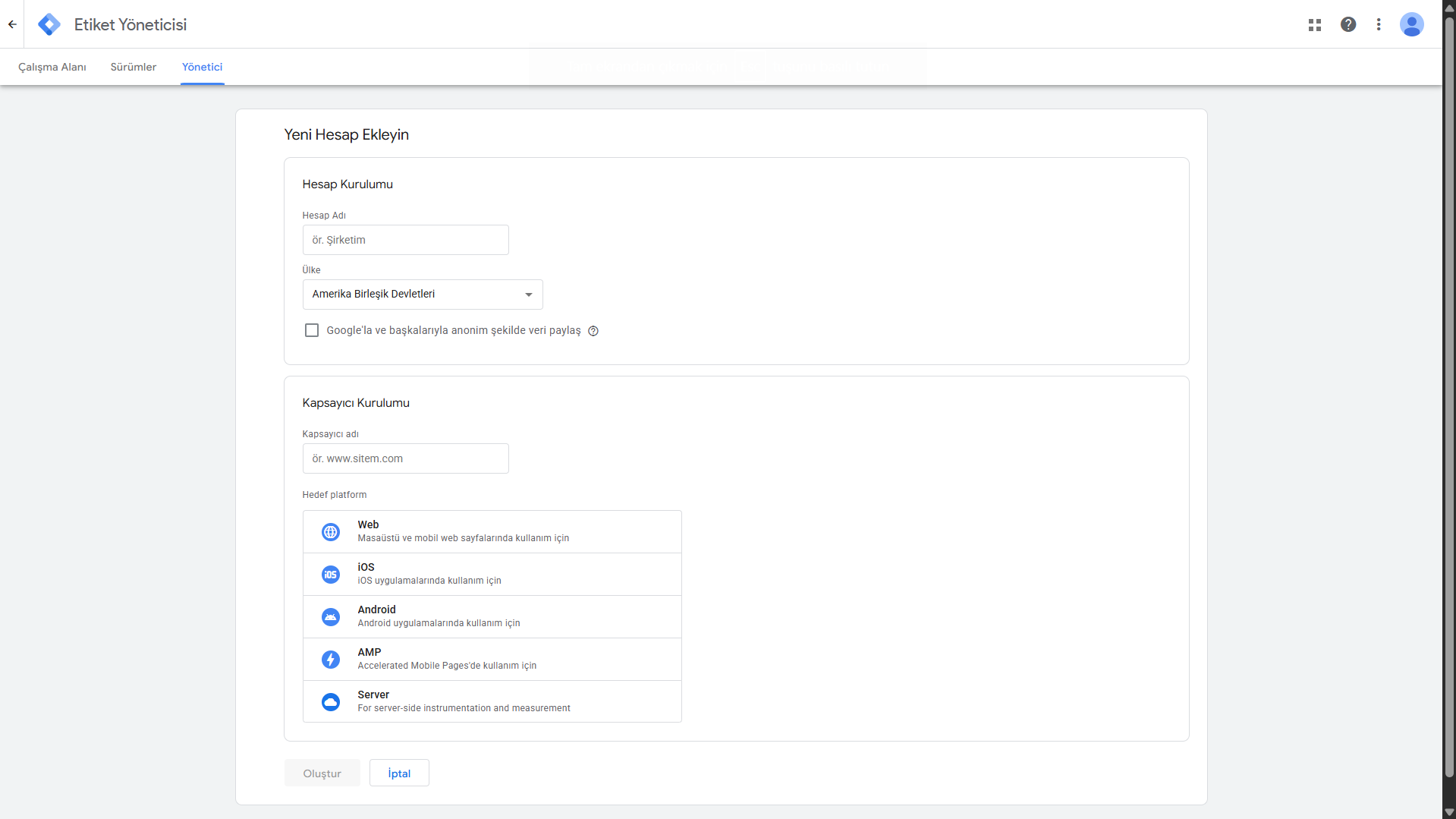
Teachfluence sitesi için kurulacak tüm izleme etiketleri “Web” kapsayıcısı içinde yer almalıdır. Ardından “Oluştur” butonuna tıklayarak hesabı ve kapsayıcıyı oluşturabilirsiniz.
2. Kod Kurulum Ekranı: Etiket Yöneticisini Yükleyin
Hesap oluşturma işlemini tamamladıktan sonra Google Tag Manager size otomatik olarak bir kurulum popup’ı gösterir ve bu pencerede GTM kurulumunda klasik web sitelerinin head ve body bölümlerine eklenmesi gereken iki farklı kod parçası yer alır.
Teachfluence ile web sitenizi bir şablon üzerinden oluşturduğunuz için bu kodları HTML yapısına manuel olarak eklemenize gerek yoktur.
3. Google Tag Manager Paneline Genel Bakış
Kurulum popup’ını kapattıktan sonra GTM sizi otomatik olarak ana panele yönlendirir. Panelin en üstünde GTM Kimliği (GTM-XXXXXXXXXX) bulunur. Bu kimlik Teachfluence üzerinden Google Tag Manager entegrasyonunu sağlayabilmeniz için gereklidir.
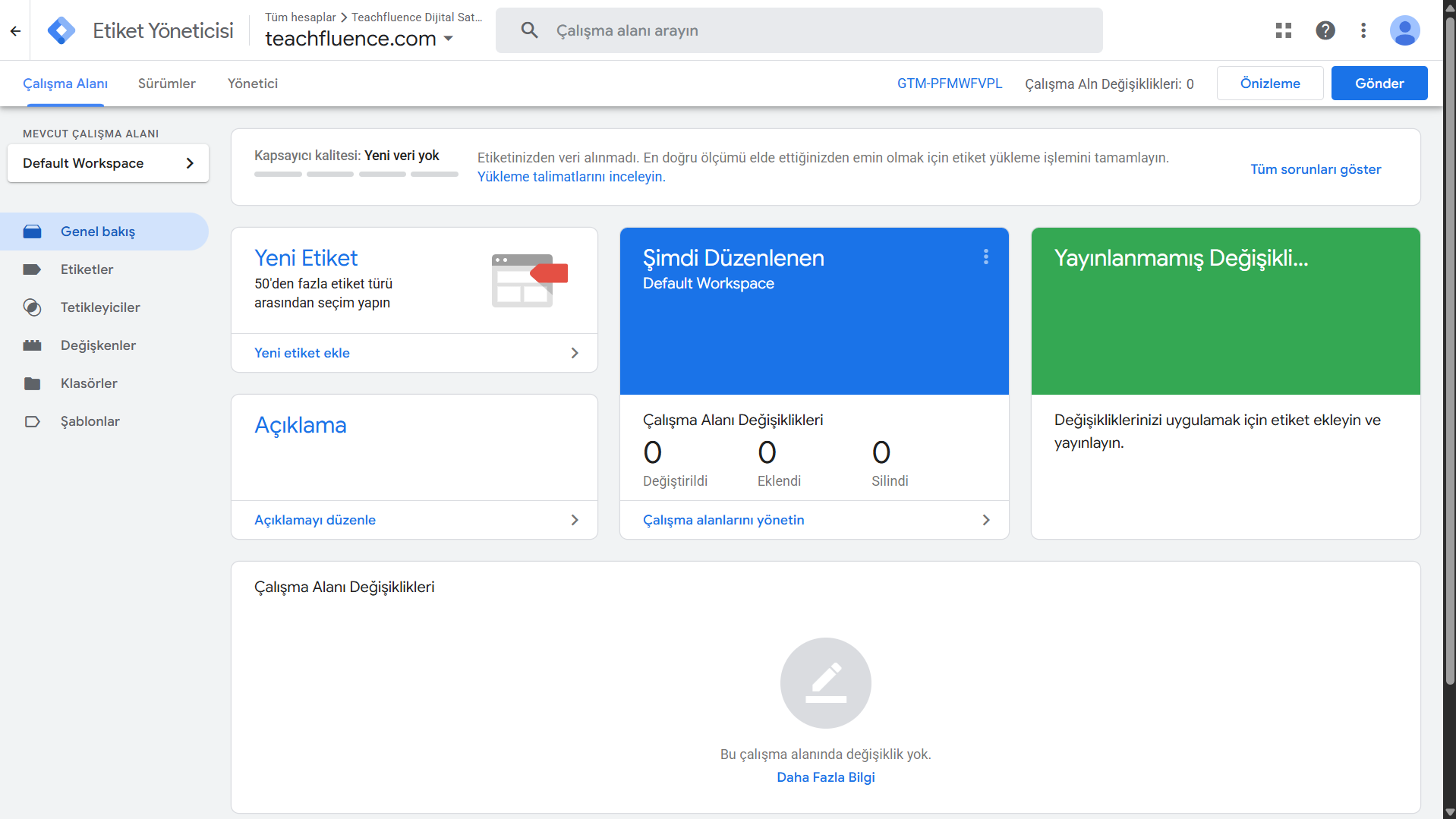
Panelde yer alan temel bölümler:
1. Genel Bakış Bu ekran, kapsayıcınızdaki tüm değişiklikleri, uyarıları ve son düzenlemeleri gösterir. Geliştirmeye başlamadan önce hangi etiketlerin aktif olduğu ve neyin sırada olduğu buradan takip edilir.
2. Etiketler Google Analytics, Meta Pixel, dönüşüm kodları gibi tüm izleme etiketlerini bu alanda oluşturur ve yönetirsiniz. Her etikete bir tetikleyici atanması gerekir.
3. Tetikleyiciler Bir etiketin ne zaman çalışacağını belirler. Örneğin:
- Tüm sayfalarda çalıştır
- Butona tıklanınca çalıştır
- Form gönderiminde tetikle
- Yalnızca belirli URL’lerde çalıştır Gelişmiş analiz kurulumları için en kritik alanlardan biridir.
4. Değişkenler Etiketlerin ve tetikleyicilerin ihtiyaç duyduğu dinamik verilerin kaynağıdır. Örneğin:
- Sayfa URL’si
- Click Event bilgileri
- Form alanları
- Custom veri katmanları (dataLayer)
5. Klasörler Etiket, tetikleyici ve değişkenlerinizi düzenlemek için kullanılır. Özellikle çok fazla etiket yöneten projelerde iş akışını kolaylaştırır.
6. Şablonlar
Topluluk tarafından oluşturulmuş hazır etiket ve tetikleyici şablonlarını kullanarak daha hızlı kurulum yapabilirsiniz.
7. Sürüm Yönetimi ve Yayınlama Her değişiklik bir “Versiyon” olarak kaydedilir. Hazırladığınız değişiklikler Publish edildiğinde sitenizde aktif hale gelir.
Teachfluence Üzerinde Google Tag Manager Entegrasyonunu Tamamlayın
GTM kimliğinizi aldıktan sonra Teachfluence tarafında entegrasyonu tamamlamak için herhangi bir kod yerleştirmenize gerek yoktur.
Teachfluence hesabınıza giriş yaptıktan sonra sol menüden Ayarlar sayfasına ilerleyin ve buradaki Entegrasyonlar sekmesini açın. Sayfada yer alan Analitik Entegrasyonları bölümünde Google Tag Manager alanını bulun ve Google Tag Manager panelinden aldığınız GTM Kimliğinizi (GTM-XXXXXXX) bilgisini ilgili alana girin.
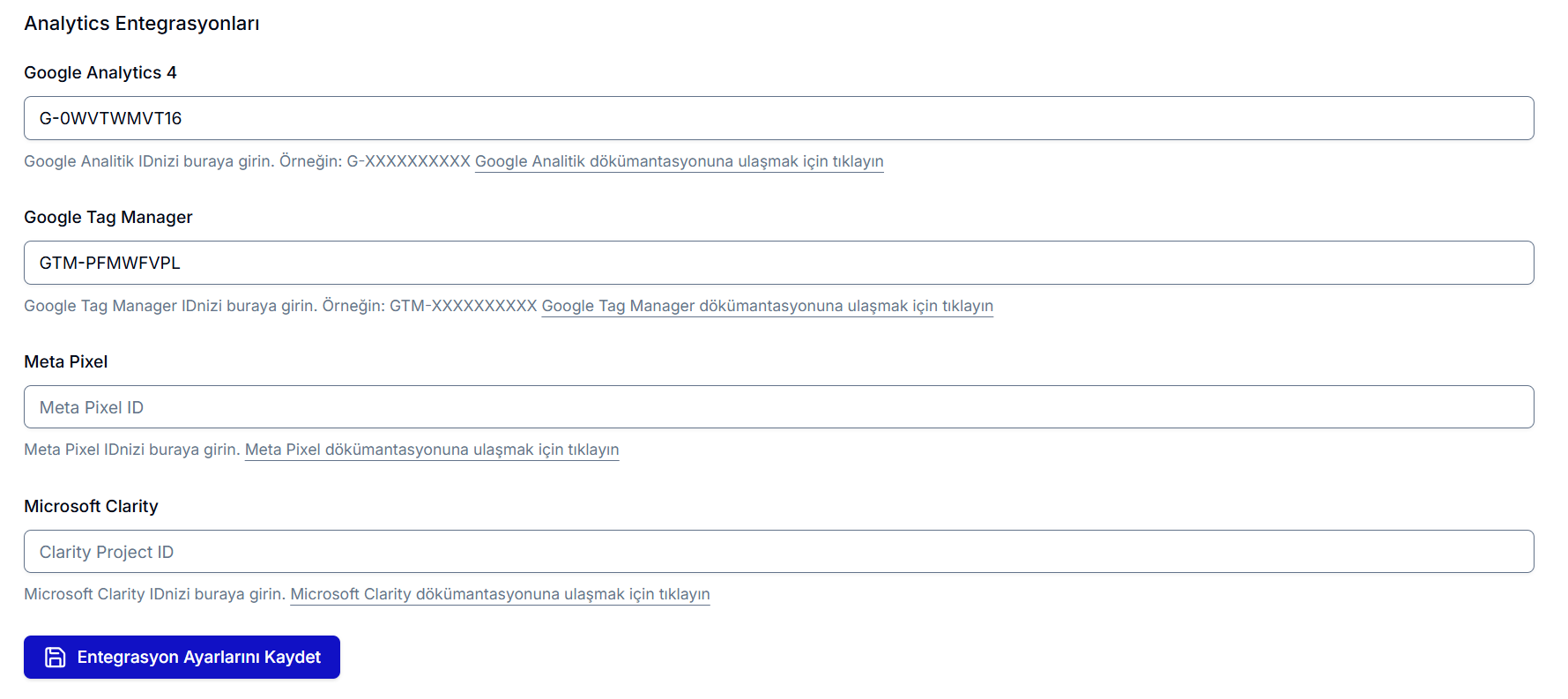
Ardından Entegrasyon Ayarlarını Kaydet butonuna tıklayarak işlemi tamamlayabilirsiniz. Bu işlemden sonra GTM entegrasyonunuz otomatik olarak aktif hale gelir ve tüm etiketleriniz Teachfluence web sitenizde çalışmaya başlar.